
Aplikacja Google Play to serce każdego urządzenia z systemem Android, stanowiące bramę do świata cyfrowej rozrywki i użyteczności. Zrozumienie jej działania, a także umiejętność radzenia sobie z typowymi problemami, jest kluczowe dla każdego użytkownika. W tym obszernym przewodniku przeprowadzimy Cię przez wszystkie aspekty Sklepu Play od podstawowych definicji, przez proces instalacji, aż po zaawansowane funkcje i skuteczne metody rozwiązywania problemów.
Kompleksowy przewodnik po aplikacji Google Play, jej instalacji, funkcjach i rozwiązaniach najczęstszych problemów
- Google Play to oficjalny sklep dla Androida, oferujący aplikacje, gry, filmy i książki.
- Częste problemy obejmują niedziałającą aplikację, trudności z pobieraniem lub brak Sklepu Play na urządzeniu.
- Instalacja Sklepu Play z pliku APK jest możliwa na urządzeniach bez preinstalowanych usług Google, ale wymaga ostrożności.
- Istnieje kluczowa różnica między aplikacją "Sklep Google Play" (interfejs) a "Usługami Google Play" (podstawowe oprogramowanie systemowe).
- Google Play Protect to wbudowane zabezpieczenie, które skanuje aplikacje w poszukiwaniu złośliwego oprogramowania.
- Użytkownicy mogą zarządzać subskrypcjami, aktualizacjami i korzystać z kontroli rodzicielskiej.
Czym jest aplikacja Google Play i dlaczego jest sercem Twojego telefonu?
Aplikacja Google Play to oficjalny sklep Google dla urządzeń z systemem Android. Jest to centralna platforma, która umożliwia użytkownikom wyszukiwanie, pobieranie i zarządzanie szeroką gamą treści cyfrowych bezpośrednio na swoich smartfonach i tabletach.
Google Play to więcej niż sklep: Brama do świata aplikacji, gier i multimediów
Jako oficjalny dystrybutor aplikacji na platformę Android, Google Play oferuje dostęp do milionów programów, gier, książek, filmów, a nawet muzyki. To tutaj użytkownicy znajdują narzędzia, które personalizują ich urządzenia, zapewniają rozrywkę i ułatwiają codzienne życie. Bez Sklepu Play funkcjonalność większości urządzeń z Androidem byłaby znacząco ograniczona.
Od Android Market do Google Play: Krótka historia cyfrowej ewolucji
Platforma ta przeszła długą drogę od swoich początków. Pierwotnie znana jako Android Market, usługa ewoluowała, aby sprostać rosnącym potrzebom użytkowników i deweloperów. Połączenie z Google Music i rozszerzenie oferty o filmy oraz książki doprowadziło do powstania zunifikowanego ekosystemu, który znamy dzisiaj jako Google Play. Ta ewolucja odzwierciedla dynamiczny rozwój rynku mobilnego i potrzeb konsumentów.
Aplikacje, książki, filmy: Co dokładnie znajdziesz w zasobach Google?
Głównym filarem Google Play są oczywiście aplikacje i gry, stanowiące ogromną większość dostępnych zasobów. Znajdziemy tu zarówno darmowe programy, jak i płatne tytuły, od prostych narzędzi po zaawansowane gry mobilne. Poza tym, platforma oferuje bogatą bibliotekę książek, zarówno w formie elektronicznej (e-booki), jak i audiobooków, umożliwiając czytanie i słuchanie w dowolnym miejscu. Dostępne są również filmy i seriale, które można wypożyczać lub kupować, tworząc z Google Play kompleksowe centrum multimedialne.
Brakuje Sklepu Play na Twoim urządzeniu? Oto kompletny przewodnik instalacji krok po kroku
Niektóre urządzenia, zwłaszcza te pochodzące z importu lub od producentów stosujących własne modyfikacje systemu, mogą nie mieć preinstalowanej aplikacji Sklepu Google Play. Na szczęście istnieją sposoby, aby ją zainstalować ręcznie, choć wymaga to ostrożności i wykonania kilku kroków.
Zanim zaczniesz: Jakie ryzyko niesie instalacja aplikacji z nieznanych źródeł?
Instalacja aplikacji spoza oficjalnego sklepu, czyli za pomocą plików APK (Android Package Kit), zawsze wiąże się z pewnym ryzykiem. Głównym zagrożeniem jest możliwość pobrania złośliwego oprogramowania, które może wykraść Twoje dane, uszkodzić system lub wyświetlać niechciane reklamy. Dlatego kluczowe jest korzystanie wyłącznie z zaufanych źródeł i zachowanie szczególnej ostrożności.
Jak bezpiecznie pobrać plik instalacyjny APK Sklepu Google Play?
Szukając pliku APK Sklepu Google Play, warto postawić na strony znane i cieszące się dobrą opinią w społeczności Androida, takie jak APKMirror czy F-Droid (choć ten ostatni skupia się na aplikacjach open-source). Zwróć uwagę na wersję pliku powinna być kompatybilna z Twoim urządzeniem i wersją systemu Android. Sprawdź również datę ostatniej aktualizacji i komentarze innych użytkowników, jeśli są dostępne. Unikaj pobierania z podejrzanych stron, które obiecują "magiczne" rozwiązania lub wymagają podania wrażliwych danych.
Instalacja z nieznanych źródeł: Jak włączyć tę opcję w ustawieniach Androida?
Aby zainstalować pobrany plik APK, musisz zezwolić systemowi Android na instalację aplikacji z nieznanych źródeł. Procedura ta może się nieznacznie różnić w zależności od wersji Androida i nakładki producenta, ale zazwyczaj wygląda następująco:
- Otwórz Ustawienia na swoim urządzeniu.
- Przejdź do sekcji Aplikacje i powiadomienia (lub podobnej, np. "Aplikacje").
- Poszukaj opcji Dostęp specjalny do aplikacji (lub "Zaawansowane").
- Wybierz Instaluj nieznane aplikacje.
- Znajdź przeglądarkę internetową lub menedżer plików, za pomocą którego pobrałeś plik APK (np. Chrome, Files by Google).
- Przełącz suwak obok nazwy aplikacji, aby zezwolić na instalację.
Pamiętaj, aby po zakończeniu instalacji Sklepu Play rozważyć wyłączenie tej opcji dla dodatkowego bezpieczeństwa.
Finalizacja instalacji i pierwsze uruchomienie: Co musisz wiedzieć?
Po włączeniu odpowiedniego zezwolenia, otwórz pobrany plik APK Sklepu Google Play. System poprosi o potwierdzenie instalacji. Po zakończeniu procesu, znajdź ikonę Sklepu Play w menu aplikacji i uruchom ją. Pierwsze uruchomienie może wymagać zalogowania się do Twojego konta Google, aby móc w pełni korzystać ze wszystkich funkcji sklepu, takich jak pobieranie aplikacji czy zarządzanie zakupami.
Sklep Play a Usługi Google Play: Dlaczego to nie to samo i czemu obie aplikacje są kluczowe?
Często dochodzi do pomieszania dwóch kluczowych elementów ekosystemu Androida: aplikacji "Sklep Google Play" i "Usług Google Play". Choć obie nazwy brzmią podobnie i są ze sobą ściśle powiązane, pełnią zupełnie inne funkcje. Zrozumienie tej różnicy jest niezbędne, zwłaszcza podczas rozwiązywania problemów.
Sklep Play: Twój cyfrowy supermarket z aplikacjami
Sklep Google Play to aplikacja, którą widzisz i z którą bezpośrednio wchodzisz w interakcję. Jest to graficzny interfejs użytkownika, który pozwala Ci przeglądać katalog aplikacji, gier, filmów i książek, a także pobierać je, aktualizować i zarządzać nimi. Można go porównać do witryny sklepowej i kasy w tradycyjnym sklepie.
Usługi Google Play: Niewidoczny silnik napędzający Twój telefon
Usługi Google Play to zupełnie inna kategoria oprogramowania. Nie jest to aplikacja, z którą bezpośrednio się komunikujesz, lecz zestaw bibliotek i interfejsów programowania aplikacji (API), które działają w tle i są niezbędne do prawidłowego funkcjonowania większości aplikacji Google oraz wielu aplikacji firm trzecich. Usługi te odpowiadają za kluczowe funkcje, takie jak:
- Powiadomienia push: Umożliwiają otrzymywanie powiadomień z aplikacji w czasie rzeczywistym.
- Usługi lokalizacyjne: Zapewniają dokładne dane o lokalizacji dla aplikacji nawigacyjnych i map.
- Synchronizacja danych: Odpowiadają za synchronizację kontaktów, kalendarza i innych danych z Twoim kontem Google.
- Autoryzacja i bezpieczeństwo: Zarządzają logowaniem do usług Google i zapewniają bezpieczeństwo danych.
Jeśli Usługi Google Play nie działają poprawnie, może to prowadzić do problemów z szeroką gamą aplikacji, w tym właśnie ze Sklepem Google Play. Często błędy w Sklepie Play są w rzeczywistości spowodowane problemami z Usługami Google Play.
Aplikacja Google Play nie działa? Poznaj 7 najczęstszych problemów i ich błyskawiczne rozwiązania
Nawet najbardziej niezawodne aplikacje mogą czasami sprawiać problemy. Sklep Google Play nie jest wyjątkiem. Oto najczęstsze bolączki użytkowników i sprawdzone sposoby na ich rozwiązanie.
Problem nr 1: Aplikacja "Sklep Google Play została zatrzymana" - jak to naprawić?
Ten komunikat jest jednym z najczęściej spotykanych i oznacza, że aplikacja napotkała błąd i została automatycznie zamknięta przez system. Aby to naprawić, spróbuj następujących kroków:
- Zrestartuj telefon: Proste ponowne uruchomienie często rozwiązuje tymczasowe problemy.
- Sprawdź połączenie internetowe: Upewnij się, że masz stabilne połączenie Wi-Fi lub dane mobilne.
- Wyczyść pamięć podręczną Sklepu Play: Przejdź do Ustawienia > Aplikacje > Sklep Google Play > Pamięć > Wyczyść pamięć podręczną.
- Wyczyść dane Sklepu Play: W tym samym miejscu co czyszczenie pamięci podręcznej, znajdź opcję "Wyczyść dane" (lub "Wyczyść pamięć"). Pamiętaj, że spowoduje to ponowne zalogowanie do Sklepu Play.
- Wyczyść pamięć podręczną i dane Usług Google Play: Powtórz powyższe kroki dla aplikacji "Usługi Google Play", ponieważ problemy z nią często powodują błędy w Sklepie Play.
Problem nr 2: Nie mogę pobrać ani zaktualizować aplikacji – co robić?
Jeśli napotykasz błędy podczas pobierania lub aktualizowania aplikacji, przyczyn może być kilka:
- Sprawdź wolne miejsce na urządzeniu: Upewnij się, że masz wystarczająco dużo miejsca na instalację lub aktualizację.
- Skoryguj datę i godzinę: Nieprawidłowe ustawienia daty i godziny mogą powodować problemy z synchronizacją serwerów Google. Ustaw je na automatyczne.
- Sprawdź połączenie sieciowe: Czasami problemem jest niestabilne połączenie. Spróbuj przełączyć się między Wi-Fi a danymi mobilnymi lub zrestartować router.
- Usuń konto Google i dodaj je ponownie: Może to pomóc w rozwiązaniu problemów z synchronizacją konta.
Problem nr 3: Błąd serwera lub brak połączenia – proste sposoby na odzyskanie łączności
Problemy z połączeniem lub błędami serwera mogą uniemożliwić dostęp do Sklepu Play. Oto co możesz zrobić:- Sprawdź status serwerów Google: Czasami problem leży po stronie Google.
- Wyłącz i włącz tryb samolotowy: To szybki sposób na odświeżenie połączenia sieciowego.
- Zresetuj ustawienia sieciowe: W Ustawieniach > System > Opcje resetowania > Zresetuj Wi-Fi, dane mobilne i Bluetooth. Pamiętaj, że spowoduje to usunięcie zapisanych sieci Wi-Fi.
Problem nr 4: Aplikacja się nie otwiera lub zawiesza – jak wyczyścić pamięć podręczną i dane?
Jak wspomniano wcześniej, czyszczenie pamięci podręcznej i danych jest jednym z najskuteczniejszych sposobów na rozwiązanie problemów z działaniem aplikacji. Aby to zrobić:
- Przejdź do Ustawienia Twojego urządzenia.
- Wybierz Aplikacje (lub "Aplikacje i powiadomienia").
- Znajdź i wybierz Sklep Google Play.
- Przejdź do sekcji Pamięć (lub "Pamięć i pamięć podręczna").
- Kliknij Wyczyść pamięć podręczną.
- Następnie kliknij Wyczyść dane (lub "Wyczyść pamięć").
- Powtórz te same kroki dla aplikacji Usługi Google Play.
Po wykonaniu tych czynności uruchom ponownie Sklep Play. Może być konieczne ponowne zalogowanie się do konta Google.
Problem nr 5: Brak miejsca na instalację aplikacji, chociaż pamięć jest wolna
Czasami system może błędnie informować o braku miejsca, nawet jeśli na karcie pamięci lub w pamięci wewnętrznej jest wolna przestrzeń. Może to być spowodowane fragmentacją pamięci podręcznej lub błędami systemowymi. Aby rozwiązać ten problem:
- Usuń nieużywane aplikacje: Pozbądź się programów, których już nie potrzebujesz.
- Przenieś dane na kartę SD: Jeśli Twoje urządzenie ją obsługuje, przenieś zdjęcia, filmy i inne pliki.
- Wyczyść pamięć podręczną innych aplikacji: Szczególnie tych, które przechowują dużo danych tymczasowych (np. przeglądarki, media społecznościowe).
- Użyj narzędzi do czyszczenia systemu: Wiele telefonów posiada wbudowane narzędzia do optymalizacji pamięci.
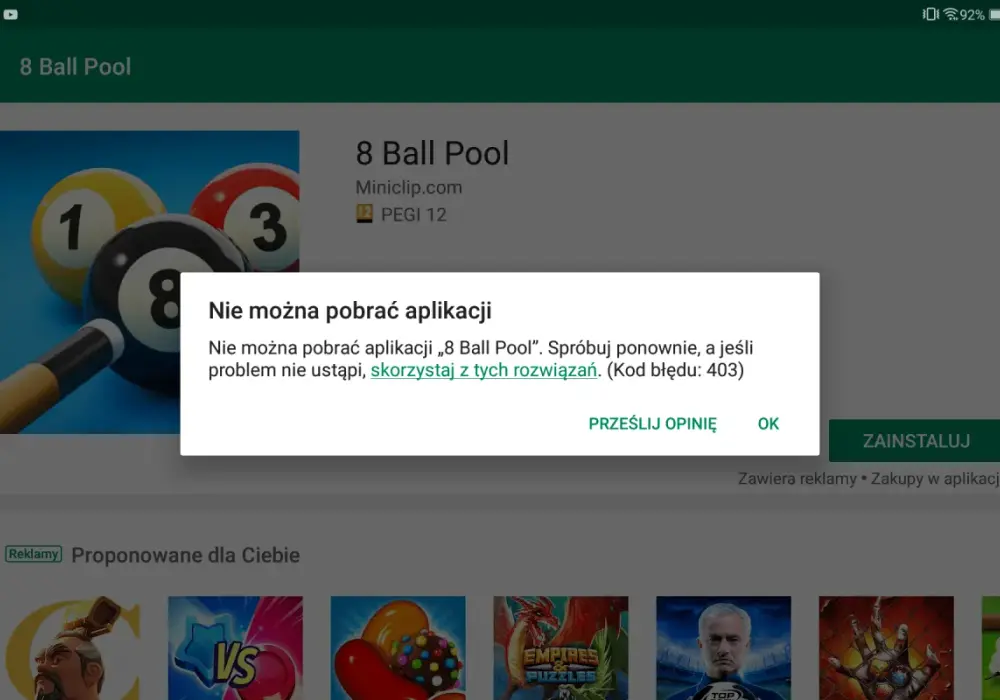
Problem nr 6: Błędy z losowymi numerami (np. 403, 495, 927) – co one oznaczają?
Te błędy są często bardziej techniczne i mogą wskazywać na różne problemy, od błędów serwera Google, przez problemy z połączeniem, po błędy związane z kontem Google. Ogólne rozwiązania, które często pomagają, to:
- Wyczyszczenie pamięci podręcznej i danych Sklepu Play oraz Usług Google Play.
- Usunięcie i ponowne dodanie konta Google.
- Sprawdzenie i poprawa ustawień daty i godziny.
- Wyłączenie VPN lub serwerów proxy, jeśli są używane.
Problem nr 7: Jak rozwiązać problemy z płatnościami i odrzuconymi transakcjami?
Jeśli masz problemy z dokonywaniem zakupów w Sklepie Play, sprawdź następujące kwestie:
- Zweryfikuj dane karty płatniczej: Upewnij się, że numer karty, data ważności i kod CVV są poprawne.
- Sprawdź saldo lub limit karty: Upewnij się, że masz wystarczające środki na koncie lub nie przekroczyłeś limitu kredytowego.
- Skontaktuj się z bankiem lub dostawcą płatności: Czasami banki blokują transakcje online z przyczyn bezpieczeństwa.
- Dodaj inną metodę płatności: Spróbuj użyć innej karty lub metody płatności, aby sprawdzić, czy problem dotyczy konkretnej metody.
- Sprawdź ustawienia płatności w swoim koncie Google: Upewnij się, że wszystkie dane są aktualne.
Zostań mistrzem Google Play: Odkryj funkcje, z których musisz zacząć korzystać
Sklep Google Play to nie tylko miejsce do pobierania aplikacji. Oferuje szereg przydatnych funkcji, które pomagają zarządzać Twoim cyfrowym życiem, dbać o bezpieczeństwo i oszczędzać pieniądze.
Jak skutecznie zarządzać subskrypcjami i uniknąć niechcianych opłat?
Wiele aplikacji i usług oferuje subskrypcje, które mogą być łatwo zapomniane. Aby uniknąć niechcianych opłat:
- Przejdź do Sklep Google Play.
- Kliknij ikonę swojego profilu w prawym górnym rogu.
- Wybierz Płatności i subskrypcje, a następnie Subskrypcje.
- Tutaj możesz przeglądać wszystkie aktywne i zakończone subskrypcje, a także je anulować lub zmienić.
Kontrola rodzicielska: Jak skonfigurować bezpieczną strefę dla Twojego dziecka?
Jeśli udostępniasz swoje urządzenie dzieciom lub chcesz ograniczyć dostęp do pewnych treści, kontrola rodzicielska jest niezbędna:
- Otwórz Sklep Google Play.
- Kliknij ikonę profilu, a następnie wybierz Ustawienia.
- Znajdź sekcję Rodzina i wybierz Kontrola rodzicielska.
- Włącz kontrolę rodzicielską i ustaw kod PIN, który będzie potrzebny do wprowadzania zmian.
- Następnie możesz ustawić ograniczenia dotyczące aplikacji, gier, filmów i muzyki na podstawie ich kategorii wiekowych.
Google Play Protect: Twój osobisty strażnik chroniący przed wirusami
Google Play Protect to wbudowany mechanizm bezpieczeństwa, który działa w tle, skanując Twoje aplikacje w poszukiwawczych złośliwego oprogramowania. Regularnie sprawdza również urządzenie pod kątem potencjalnych zagrożeń. Możesz sprawdzić jego status i ręcznie uruchomić skanowanie, przechodząc do Sklep Google Play > Profil > Graj Bezpiecznie.
Zarządzanie aktualizacjami: Włączyć automatyczne czy robić to ręcznie?
Google Play oferuje opcję automatycznych aktualizacji aplikacji, co zapewnia, że zawsze korzystasz z najnowszych wersji, często z poprawkami bezpieczeństwa i nowymi funkcjami. Możesz to skonfigurować w Sklep Google Play > Profil > Ustawienia > Ustawienia sieciowe > Aktualizuj aplikacje automatycznie. Ręczne aktualizacje dają Ci jednak większą kontrolę i mogą pomóc oszczędzić dane mobilne, jeśli wybierzesz opcję aktualizacji tylko przez Wi-Fi.
Przeczytaj również: Aplikacja Biedronka jaki Android - sprawdź wymagania i uniknij problemów
Biblioteka Rodzinna: Jak dzielić się kupionymi aplikacjami i grami z bliskimi?
Funkcja Biblioteka Rodzinna pozwala na udostępnianie płatnych aplikacji, gier, filmów i książek zakupionych w Google Play innym członkom rodziny (do 5 osób). Aby z niej skorzystać:
- Załóż grupę rodzinną w swoim koncie Google.
- W Sklep Google Play, po dokonaniu zakupu, możesz wybrać opcję udostępnienia go rodzinie.
- Inni członkowie grupy będą mogli pobrać te treści ze swojej Biblioteki Rodzinnej.
Jest to świetny sposób na oszczędność i dzielenie się ulubionymi treściami z najbliższymi.