
Kluczowe informacje o łączeniu drukarki HP z telefonem
- Wiele drukarek HP wykorzystuje Wi-Fi Direct do drukowania, a Bluetooth (BLE) głównie do ułatwienia początkowej konfiguracji w aplikacji HP Smart.
- Aplikacja HP Smart jest niezbędna do zarządzania połączeniem i drukowaniem z drukarki HP.
- Aby połączyć drukarkę, należy włączyć Bluetooth (lub Wi-Fi Direct) na obu urządzeniach i użyć aplikacji HP Smart.
- W przypadku problemów z połączeniem, często pomaga ponowne uruchomienie urządzeń, sprawdzenie odległości i aktualizacja oprogramowania.
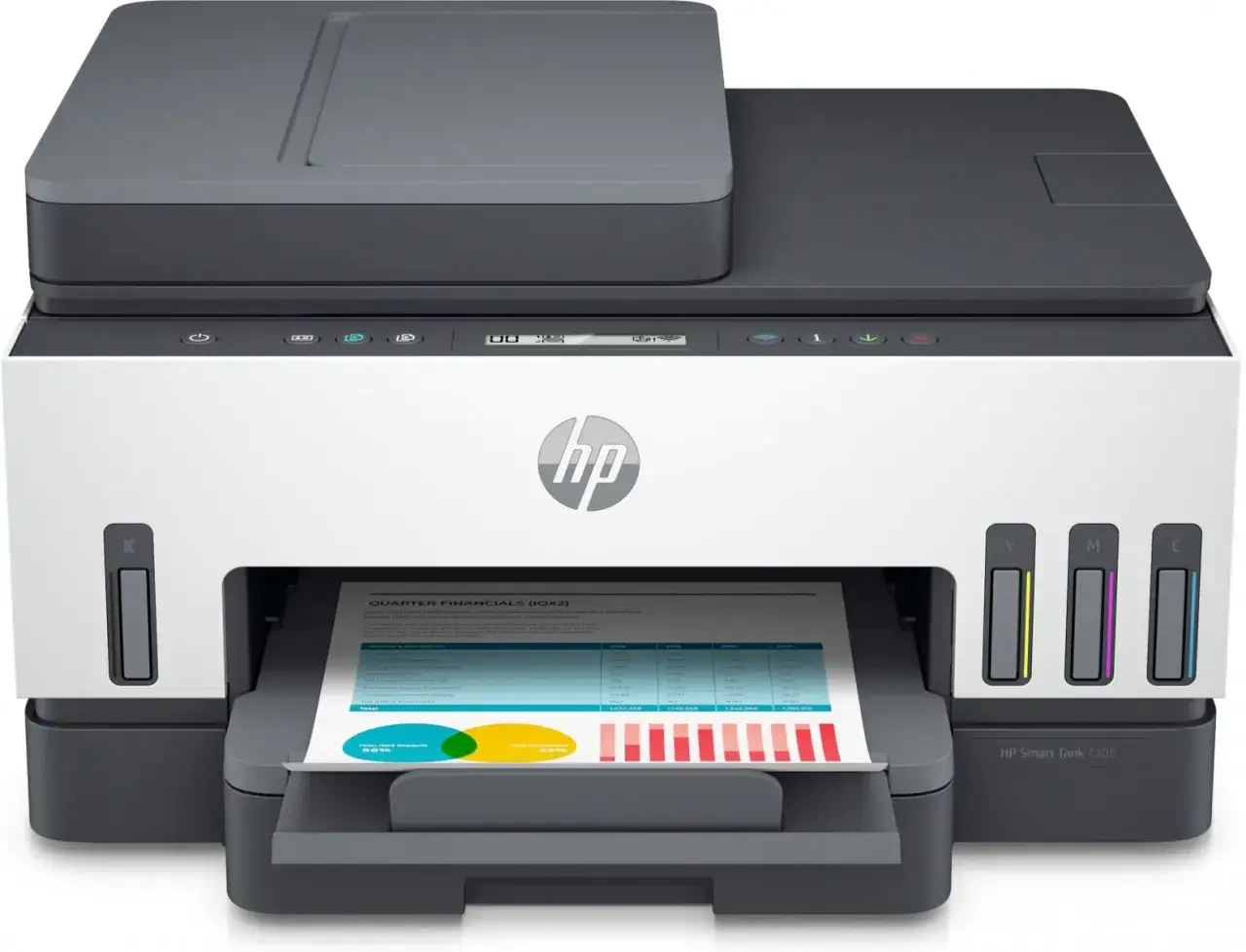
Sprawdź, czy Twoja drukarka HP na pewno używa Bluetooth do drukowania
Wiele nowoczesnych drukarek HP, zamiast klasycznego połączenia Bluetooth, wykorzystuje technologię Wi-Fi Direct do bezpośredniej komunikacji z urządzeniami mobilnymi. Jest to rozwiązanie często mylone z Bluetoothem, jednak oferuje szybsze i stabilniejsze połączenie o większym zasięgu. Mimo to, niektóre modele drukarek HP są wyposażone w moduł Bluetooth (często określany jako Bluetooth Low Energy - BLE), który jest używany głównie do ułatwienia procesu konfiguracji drukarki w sieci Wi-Fi za pomocą aplikacji HP Smart.
Kluczowym narzędziem do zarządzania drukarką HP z poziomu telefonu jest aplikacja HP Smart. Umożliwia ona nie tylko konfigurację połączenia (zarówno przez Wi-Fi, Wi-Fi Direct, jak i pomocniczo przez Bluetooth), ale także skanowanie, monitorowanie poziomów atramentu i drukowanie z różnych aplikacji. Proces połączenia zazwyczaj wymaga włączenia funkcji Bluetooth w telefonie, aby aplikacja HP Smart mogła automatycznie wykryć drukarkę znajdującą się w pobliżu.
Aby nawiązać połączenie, należy upewnić się, że funkcja Bluetooth (lub Wi-Fi Direct) jest włączona w drukarce, co można sprawdzić w menu na panelu sterowania urządzenia. W przypadku wątpliwości, warto zajrzeć do specyfikacji technicznej swojego modelu drukarki na stronie producenta. Tam znajdziesz dokładne informacje o dostępnych funkcjach łączności.
Połączenie przez Bluetooth krok po kroku: Kompletna instrukcja konfiguracji
Bluetooth w drukarkach HP zazwyczaj służy jako pomocnik do wstępnego wykrycia urządzenia przez aplikację HP Smart, ułatwiając konfigurację połączenia Wi-Fi lub Wi-Fi Direct. Bezpośrednie drukowanie przez klasyczny Bluetooth jest rzadkością w tych modelach.
-
Krok 1: Aktywacja Bluetooth w ustawieniach drukarki HP. Wiele drukarek HP automatycznie aktywuje Bluetooth Low Energy (BLE) podczas pierwszego uruchomienia lub procesu konfiguracji. Jeśli Twoja drukarka posiada dedykowaną opcję Bluetooth w menu panelu sterowania, upewnij się, że jest ona włączona. Czasami funkcja ta jest aktywna domyślnie, gdy drukarka jest włączona i gotowa do konfiguracji.
-
Krok 2: Przygotowanie telefonu. Na swoim smartfonie włącz funkcję Bluetooth. Jest to kluczowe, aby aplikacja HP Smart mogła wykryć drukarkę. Dodatkowo, upewnij się, że w ustawieniach telefonu włączona jest opcja lokalizacji, ponieważ wiele aplikacji, w tym HP Smart, wymaga jej do prawidłowego wyszukiwania urządzeń Bluetooth w pobliżu.
-
Krok 3: Parowanie urządzeń za pomocą aplikacji HP Smart. Otwórz aplikację HP Smart na swoim telefonie. Jeśli jest to Twoje pierwsze połączenie, aplikacja poprowadzi Cię przez proces dodawania nowej drukarki. Wybierz opcję dodania drukarki, a aplikacja rozpocznie wyszukiwanie dostępnych urządzeń w pobliżu, wykorzystując Bluetooth do ich wykrycia. Po znalezieniu drukarki, aplikacja przeprowadzi Cię przez proces konfiguracji połączenia Wi-Fi lub Wi-Fi Direct, wymagając podania danych Twojej domowej sieci Wi-Fi.
-
Krok 4: Pierwszy wydruk testowy. Po pomyślnej konfiguracji połączenia, aplikacja HP Smart powinna potwierdzić gotowość drukarki do pracy. Aby upewnić się, że wszystko działa poprawnie, wykonaj pierwszy wydruk testowy. Możesz to zrobić, drukując przykładową stronę z poziomu aplikacji HP Smart lub wybierając dowolny dokument czy zdjęcie z telefonu.
Alternatywa dla Bluetooth: Jak połączyć drukarkę przez Wi-Fi Direct?
Wi-Fi Direct to technologia, która umożliwia bezpośrednie połączenie między Twoim telefonem a drukarką HP, bez potrzeby korzystania z routera Wi-Fi. Jest to często preferowana metoda do drukowania, oferująca większą stabilność i szybkość niż tradycyjne drukowanie przez sieć domową.
-
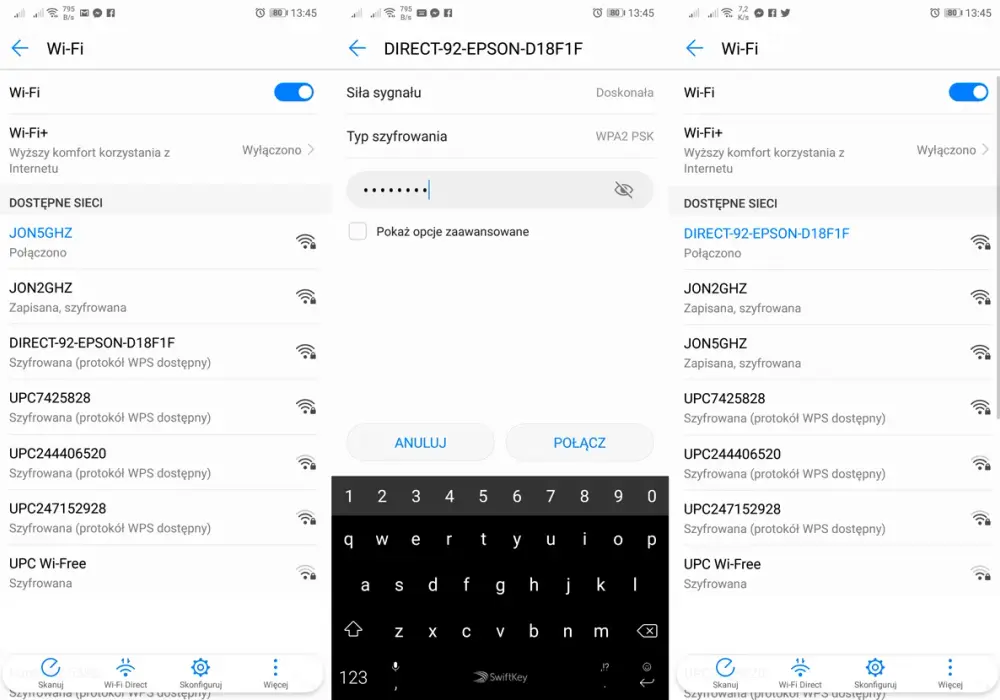
Włączanie Wi-Fi Direct na drukarce HP. Zazwyczaj opcja Wi-Fi Direct znajduje się w menu ustawień sieciowych lub połączeń na panelu sterowania drukarki. Po jej aktywacji, drukarka utworzy własną, tymczasową sieć Wi-Fi. Na ekranie drukarki lub w jej ustawieniach znajdziesz nazwę tej sieci (SSID) oraz hasło, które będzie potrzebne do połączenia telefonu.
-
Jak połączyć telefon z siecią Wi-Fi drukarki? Przejdź do ustawień Wi-Fi na swoim telefonie. Zamiast wybierać swoją domową sieć, poszukaj nazwy sieci Wi-Fi Direct utworzonej przez drukarkę. Po jej znalezieniu, wybierz ją i wprowadź hasło, które uzyskałeś z drukarki. Twój telefon połączy się bezpośrednio z drukarką.
-
Drukowanie przez Wi-Fi Direct. Po pomyślnym połączeniu telefonu z siecią Wi-Fi Direct drukarki, możesz rozpocząć drukowanie. Otwórz aplikację HP Smart lub inną aplikację, z której chcesz drukować. Gdy wybierzesz opcję drukowania, aplikacja powinna wykryć drukarkę podłączoną przez Wi-Fi Direct. Drukowanie za pomocą Wi-Fi Direct jest zazwyczaj znacznie szybsze i bardziej stabilne niż przez klasyczny Bluetooth, co jest szczególnie zauważalne przy drukowaniu większych plików lub zdjęć wysokiej jakości.
Co zrobić, gdy telefon nie widzi drukarki? Najczęstsze problemy i ich rozwiązania
-
Problem: Drukarka nie pojawia się na liście urządzeń Bluetooth/Wi-Fi w telefonie.
- Sprawdź, czy funkcja Bluetooth lub Wi-Fi Direct jest włączona zarówno w drukarce, jak i w telefonie.
- Wyłącz i ponownie włącz drukarkę oraz telefon. Czasami proste ponowne uruchomienie rozwiązuje tymczasowe problemy z wykrywaniem.
- Upewnij się, że oba urządzenia znajdują się w odpowiednim zasięgu. Dla Bluetooth jest to zazwyczaj do 10 metrów, dla Wi-Fi Direct zasięg może być nieco większy, ale nadal ograniczony.
- Sprawdź poziom naładowania baterii w obu urządzeniach. Niskie poziomy baterii mogą czasem powodować problemy z łącznością.
-
Problem: Parowanie nie udaje się, mimo że drukarka jest widoczna.
- Jeśli łączysz się przez Wi-Fi Direct, upewnij się, że wprowadzasz poprawne hasło do sieci drukarki.
- Spróbuj zresetować ustawienia sieciowe w swoim telefonie. Może to pomóc w usunięciu błędnych konfiguracji.
- Usuń wszelkie poprzednie parowania drukarki z telefonu i spróbuj połączyć się ponownie od podstaw.
-
Problem: Połączenie zostało nawiązane, ale drukowanie nie działa lub jest przerywane.
- Jeśli drukarka jest podłączona do sieci Wi-Fi, sprawdź, czy Twój telefon również jest podłączony do tej samej sieci.
- Upewnij się, że aplikacja HP Smart oraz oprogramowanie drukarki są aktualne. Aktualizacje często zawierają poprawki błędów.
- Sprawdź status samej drukarki czy nie ma komunikatów o błędach, braku papieru lub tuszu.
-
Problem: Aplikacja HP Smart wyświetla komunikat "Drukarka nie jest dostępna".
- Ponownie sprawdź, czy drukarka jest włączona i podłączona do sieci (lub bezpośrednio przez Wi-Fi Direct).
- Spróbuj zamknąć i ponownie otworzyć aplikację HP Smart.
- Wyczyść pamięć podręczną aplikacji HP Smart w ustawieniach telefonu. Czasami usunięcie tymczasowych danych aplikacji może rozwiązać problem. Według danych Dodrukarki.pl, często pomaga również ponowne dodanie drukarki do aplikacji HP Smart.
Optymalizacja drukowania z telefonu: Wskazówki i triki
-
Jak drukować zdjęcia i dokumenty bezpośrednio z galerii i innych aplikacji? Po połączeniu drukarki z telefonem, możesz drukować bezpośrednio z większości aplikacji. W aplikacji, z której chcesz drukować (np. Galeria zdjęć, przeglądarka plików, edytor tekstu), poszukaj opcji "Udostępnij" lub "Drukuj". Wybierz tę opcję, a następnie z listy dostępnych drukarek wybierz swoją drukarkę HP (często będzie ona widoczna poprzez aplikację HP Smart).
-
Zarządzanie kolejką wydruku i ustawieniami jakości z poziomu aplikacji HP Smart. Aplikacja HP Smart to centrum dowodzenia Twojej drukarki. Możesz w niej monitorować status bieżących i oczekujących zadań drukowania, anulować je, jeśli popełniłeś błąd, a także dostosować ustawienia jakości druku. Do wyboru masz różne opcje, od trybu ekonomicznego, który oszczędza tusz, po jakość fotograficzną dla najlepszych rezultatów. Możesz również wybrać format papieru i orientację wydruku, aby uzyskać dokładnie to, czego potrzebujesz.