
Telefon nie widzi laptopa, słuchawki nie chcą się sparować, a telewizor pokazuje komunikat o braku sygnału? Zwykle problem nie wynika z uszkodzenia sprzętu, lecz z wyboru niewłaściwej metody albo pominięcia jednego ustawienia. Pokażę, jak połączyć najpopularniejsze urządzenia przez USB, Wi-Fi i Bluetooth oraz co zrobić, gdy połączenie mimo wszystko nie działa.
Najważniejsze zasady udanego połączenia urządzeń
- USB daje najbardziej stabilne połączenie i często jednocześnie ładuje telefon.
- Wi-Fi sprawdza się przy przesyłaniu większej liczby plików, udostępnianiu ekranu i korzystaniu z internetu.
- Bluetooth jest wygodny dla słuchawek, głośników, klawiatur i prostych transferów na krótkim dystansie.
- Przed konfiguracją sprawdź zgodność standardów, włącz odpowiednią funkcję i zaakceptuj komunikat na obu urządzeniach.
- Gdy sprzęt się nie wykrywa, najczęściej pomaga ponowne uruchomienie, usunięcie starego parowania albo zmiana kabla.
Zacznij od ustalenia, co naprawdę chcesz osiągnąć
To samo urządzenie można połączyć na kilka sposobów, ale każdy służy do czegoś innego. Ja najpierw określam cel: przesyłanie plików, dostęp do internetu, dźwięk, obraz czy sterowanie. Dopiero później wybieram kabel albo połączenie bezprzewodowe.
| Cel | Najlepsza metoda | Dlaczego |
|---|---|---|
| Przesyłanie dużych plików | USB lub Wi-Fi | Są szybsze i stabilniejsze niż Bluetooth. |
| Udostępnianie internetu | Hotspot Wi-Fi lub USB | Hotspot jest wygodny, a USB zwykle bardziej niezawodne. |
| Podłączenie słuchawek lub głośnika | Bluetooth | Nie wymaga przewodu i działa z większością współczesnych urządzeń. |
| Przesłanie obrazu na telewizor | HDMI, Chromecast, AirPlay lub Miracast | Metoda zależy od modelu telefonu, komputera i telewizora. |
| Stałe połączenie w domu | Wi-Fi | Urządzenia mogą komunikować się w tej samej sieci bez ciągłego parowania. |
Trzeba też sprawdzić, czy oba urządzenia mają odpowiednie porty i funkcje. Sam przewód USB-C nie gwarantuje przesyłania obrazu, a obecność Bluetooth nie oznacza, że sprzęt obsługuje każdy profil, na przykład transmisję dźwięku albo udostępnianie internetu.
Telefon i komputer połączysz na trzy praktyczne sposoby
USB zapewnia stabilność i szybkość
Podłącz telefon do komputera odpowiednim przewodem i odblokuj ekran. W Androidzie wybierz z powiadomienia tryb „Przesyłanie plików” lub „MTP”. Jeśli pozostawisz opcję „Tylko ładowanie”, komputer może nie pokazać pamięci telefonu.
Na iPhonie po podłączeniu wybierz „Zaufaj temu komputerowi”, jeśli pojawi się taki komunikat. Pamiętaj, że nie każdy kabel umożliwia transfer danych. Tanie przewody przeznaczone wyłącznie do ładowania są częstą przyczyną problemu.
Wi-Fi nadaje się do plików i funkcji bezprzewodowych
Najprościej połączyć oba urządzenia z tą samą siecią Wi-Fi. Do przesyłania plików można użyć funkcji systemowych, takich jak Quick Share w Androidzie i Windowsie, AirDrop między urządzeniami Apple albo aplikacji działającej w lokalnej sieci.
W przypadku telefonu z Androidem i komputera z Windowsem przydatna bywa aplikacja Phone Link. Pozwala wyświetlać powiadomienia, obsługiwać wiadomości i korzystać z wybranych zdjęć. Nie zastępuje jednak pełnego dostępu do wszystkich danych telefonu.
Bluetooth wybierz do prostych połączeń
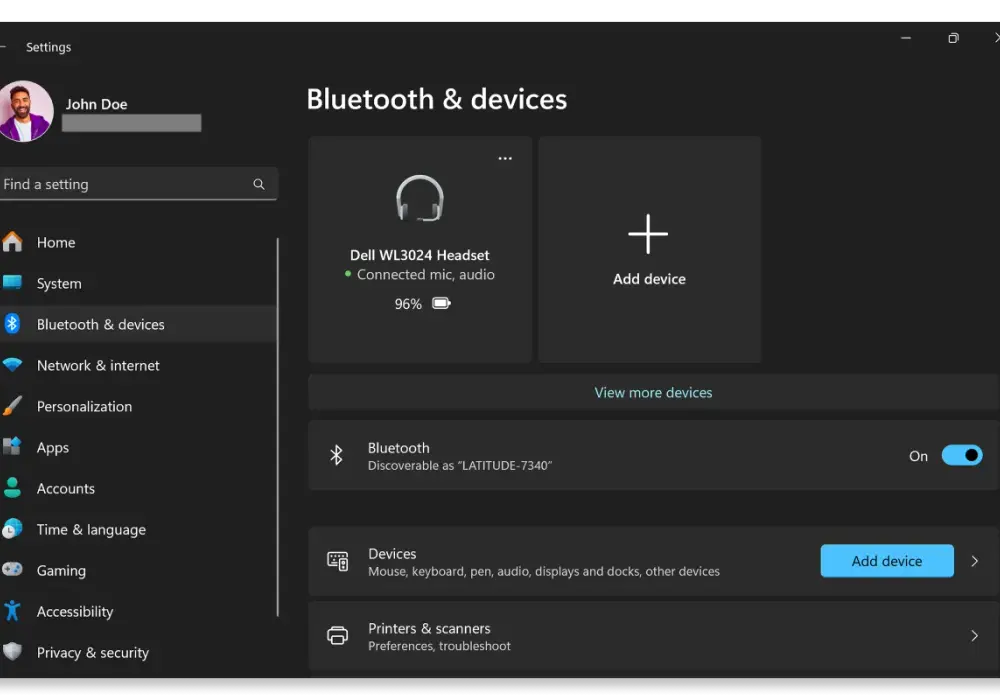
Włącz Bluetooth na telefonie i komputerze. W Windowsie przejdź do ustawień Bluetooth, wybierz dodawanie urządzenia, a potem wskaż telefon z listy. Na obu ekranach powinien pojawić się taki sam kod, który trzeba zaakceptować.
Bluetooth jest wygodny, ale ma ograniczenia. Nie wybrałbym go do dużego folderu zdjęć, ponieważ transfer może trwać długo, a połączenie łatwiej przerwać. Sprawdza się za to przy parowaniu urządzeń, wysyłaniu pojedynczych plików i korzystaniu z telefonu jako modemu.
Udostępnianie internetu z telefonu
Gdy komputer nie ma dostępu do routera, telefon może pełnić funkcję przenośnego punktu dostępu. W Androidzie znajdziesz tę opcję zwykle w sekcji „Hotspot osobisty”, „Punkt dostępu” albo „Udostępnianie internetu”. Na iPhonie trzeba wejść w Ustawienia, Hotspot osobisty i zezwolić innym urządzeniom na dołączanie.
Hotspot Wi-Fi
Włącz hotspot, ustaw własną nazwę sieci i silne hasło, a następnie wyszukaj tę sieć na laptopie tak samo jak każdą inną sieć bezprzewodową. To najwygodniejszy wariant dla kilku urządzeń, ale szybko zużywa baterię i pakiet danych.
Internet przez USB
Podłącz telefon przewodem, a następnie aktywuj opcję „Tethering USB” lub „Udostępnianie internetu przez USB”. Komputer powinien potraktować telefon jak kartę sieciową. To rozwiązanie jest mniej podatne na zakłócenia i często działa szybciej niż hotspot.
Udostępnianie przez Bluetooth
Po sparowaniu urządzeń wybierz telefon w ustawieniach sieci komputera i aktywuj połączenie Bluetooth PAN. Traktuję tę metodę jako awaryjną, ponieważ oferuje niższą prędkość. Jej zaletą jest za to mniejsze zużycie energii niż przy aktywnym hotspotzie Wi-Fi.
Telewizor, słuchawki i drukarka wymagają innego podejścia
Nie każde połączenie działa według tego samego schematu. Telefon z laptopem może wymieniać pliki, ale telewizor potrzebuje sygnału obrazu, a drukarka musi otrzymać dane w obsługiwanym formacie. Właściwy wybór metody oszczędza sporo czasu.
Telefon lub laptop z telewizorem
Najpewniejszy obraz uzyskasz przez kabel HDMI, choć telefon może wymagać przejściówki USB-C na HDMI. Bezprzewodowo można użyć Chromecast, AirPlay albo Miracast, o ile telewizor lub dodatkowe urządzenie obsługuje dany standard.
Przy połączeniu Wi-Fi oba urządzenia powinny znajdować się w tej samej sieci. Jeśli telewizor nie pojawia się na liście, sprawdź, czy nie korzysta z sieci dla gości. Taka sieć często blokuje komunikację między urządzeniami.
Słuchawki i głośniki przez Bluetooth
Włącz tryb parowania na słuchawkach, zwykle przez przytrzymanie przycisku zasilania przez kilka sekund. W telefonie otwórz ustawienia Bluetooth, wybierz nazwę urządzenia i zaakceptuj parowanie.
Jeśli słuchawki były wcześniej połączone z innym telefonem, mogą nie pojawić się na nowym urządzeniu. W takim przypadku wyłącz Bluetooth w poprzednim sprzęcie albo wykonaj reset listy parowania zgodnie z instrukcją producenta.
Przeczytaj również: Innowacje w sprzęcie mobilnym i ich wpływ na przejrzystość sektora iGaming w 2026 roku
Drukarka w domu lub biurze
Drukarkę najlepiej dodać do tej samej sieci Wi-Fi co komputer i telefon. W aplikacji producenta wybierz dodawanie urządzenia, wskaż model i przeprowadź konfigurację. Połączenie USB pozostaje dobrym wyborem, gdy drukarka stoi blisko jednego komputera i nie potrzebujesz dostępu z kilku urządzeń.
Co zrobić, gdy urządzenia się nie widzą
Najpierw sprawdź rzeczy oczywiste, ale często pomijane. Urządzenia powinny być odblokowane, naładowane i znajdować się blisko siebie. W przypadku Wi-Fi upewnij się, że korzystają z tej samej sieci, a przy Bluetooth wyłącz i włącz funkcję na obu sprzętach.
Jeśli problem trwa, usuń stare połączenie z listy zapisanych urządzeń i sparuj sprzęt ponownie. Pomaga również restart telefonu, komputera lub akcesorium. Microsoft Support wskazuje, że urządzenie Bluetooth musi być wykrywalne, dlatego samo włączenie przełącznika nie zawsze wystarcza.
- Przy USB użyj innego przewodu i portu, najlepiej bez przejściówki.
- Przy Bluetooth odsuń inne aktywne akcesoria i usuń poprzednie parowanie.
- Przy Wi-Fi uruchom ponownie router i sprawdź, czy sieć nie ma włączonej izolacji klientów.
- Przy obrazie sprawdź właściwe źródło sygnału w telewizorze, na przykład HDMI 1 lub HDMI 2.
- Przy braku internetu sprawdź limit danych komórkowych i zasięg operatora.
Jeżeli połączenie działa tylko przez chwilę, przyczyną może być oszczędzanie energii. Telefon potrafi wyłączać hotspot lub ograniczać działanie aplikacji w tle, gdy ekran jest wygaszony. Zmiana ustawień baterii często rozwiązuje ten konkretny problem.
Bezpieczeństwo jest częścią poprawnej konfiguracji
Nie akceptuj kodu parowania, którego nie widzisz na obu urządzeniach. W miejscach publicznych wyłącz wykrywalność Bluetooth po zakończeniu konfiguracji, a hotspot zabezpiecz hasłem zawierającym co najmniej 12 znaków.
Przy przesyłaniu plików sprawdzaj, gdzie faktycznie są zapisywane. Nieznane aplikacje do bezprzewodowego transferu mogą żądać dostępu do kontaktów, zdjęć i lokalizacji, choć do samego przesłania dokumentu nie zawsze jest to potrzebne.
W praktyce najlepszy kompromis wygląda tak: USB do ważnych i dużych danych, Wi-Fi do codziennej współpracy urządzeń, a Bluetooth do akcesoriów. Taki podział jest prosty, stabilny i ogranicza liczbę problemów z konfiguracją.
Dobrze dobrana metoda rozwiązuje większość problemów
Nie ma jednego uniwersalnego sposobu łączenia urządzeń. Najpierw określam, czy potrzebuję plików, internetu, dźwięku czy obrazu, a dopiero potem wybieram USB, Wi-Fi albo Bluetooth. To drobna decyzja, ale zwykle właśnie ona decyduje o szybkości i stabilności całego połączenia.
Jeśli sprzęt nie współpracuje od razu, nie zaczynaj od instalowania przypadkowych programów. Sprawdź kabel, tryb parowania, wspólną sieć i zapisane połączenia. W większości domowych przypadków kilka prostych korekt wystarcza, by telefon, komputer, telewizor lub akcesorium zaczęły działać razem.