
Jak skutecznie wyłączyć autokorektę na różnych urządzeniach i systemach
- Autokorekta, choć pomocna, często zmienia poprawne słowa, nazwy własne czy slang, prowadząc do frustracji.
- Procedury wyłączenia autokorekty różnią się w zależności od systemu operacyjnego (Android, iOS, Windows) i używanej klawiatury.
- Na Androidzie ustawienia zależą od aplikacji klawiatury (np. Gboard, Klawiatura Samsung), na iOS są to ustawienia globalne.
- W Windows 11 opcję można znaleźć w ustawieniach systemowych dotyczących pisania.
- Alternatywą jest personalizacja autokorekty poprzez dodawanie własnych słów do słownika, co pozwala "nauczyć" system nowych zwrotów.
- Mimo wad, autokorekta bywa przydatna przy szybkim pisaniu i eliminowaniu literówek.
Masz dość absurdalnych poprawek? Sprawdź, dlaczego autokorekta tak często się myli
Zrozumieć wroga: jak działają algorytmy korekty tekstu?
Autokorekta to funkcja, która ma za zadanie ułatwić nam życie, automatycznie poprawiając błędy podczas pisania. Opiera się na wbudowanym słowniku i algorytmach, które analizują kontekst, próbując przewidzieć, co chcemy napisać. Niestety, mimo dobrych chęci, algorytmy te nie zawsze są w stanie zrozumieć nasze intencje. Często prowadzi to do irytujących pomyłek, które potrafią całkowicie zmienić sens wypowiedzi. To właśnie ta niedoskonałość sprawia, że wielu użytkowników w Polsce szuka sposobu na jej wyłączenie.
Typowe "ofiary" autokorekty: slang, nazwiska i terminy techniczne
Najbardziej frustrujące jest, gdy autokorekta uparcie zmienia poprawnie wpisane słowa. Zamiast "jutro" wpisze "juter", a nazwisko "Kowalski" potrafi zmienić na "Kowal". Szczególnie uciążliwe staje się to, gdy używamy slangu, specyficznych terminów technicznych, obcojęzycznych słów, czy po prostu nazw własnych, których system nie zna. Wyobraź sobie, że piszesz do znajomego o "chillu", a autokorekta zmienia to na "chili" i nagle rozmowa schodzi na zupełnie inny tor! Albo gdy chcesz zamówić "pizza margherita", a otrzymujesz propozycję "pizza margaryna". To właśnie takie sytuacje sprawiają, że autokorekta, zamiast pomagać, staje się źródłem niepotrzebnego stresu.
Jak wyłączyć autokorektę w telefonie? Kompleksowy przewodnik dla Androida i iOS
Wyłączanie autokorekty na czystym Androidzie (Klawiatura Gboard) – instrukcja krok po kroku
Jeśli korzystasz z klawiatury Gboard, która jest domyślną klawiaturą w wielu telefonach z czystym Androidem, wyłączenie autokorekty jest proste:
- Otwórz Ustawienia swojego telefonu.
- Przejdź do sekcji System.
- Wybierz Język i wprowadzanie.
- Stuknij w Klawiatura ekranowa.
- Wybierz Gboard.
- Przejdź do opcji Korekta tekstu.
- Znajdź i wyłącz przełącznik przy opcji Autokorekta.
Teraz Gboard przestanie automatycznie poprawiać Twoje wpisy.
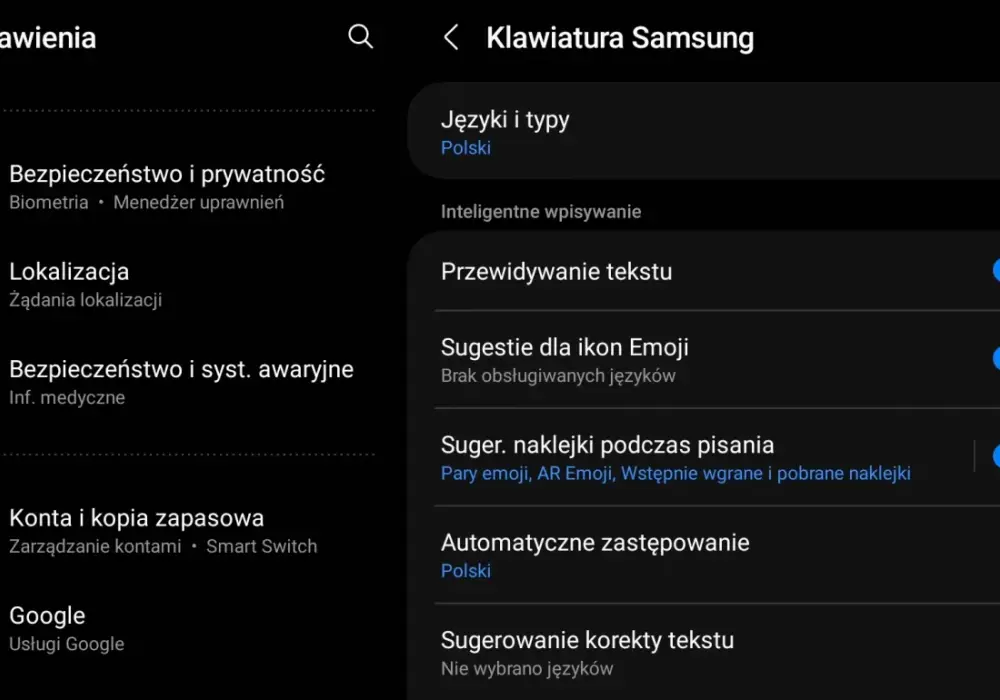
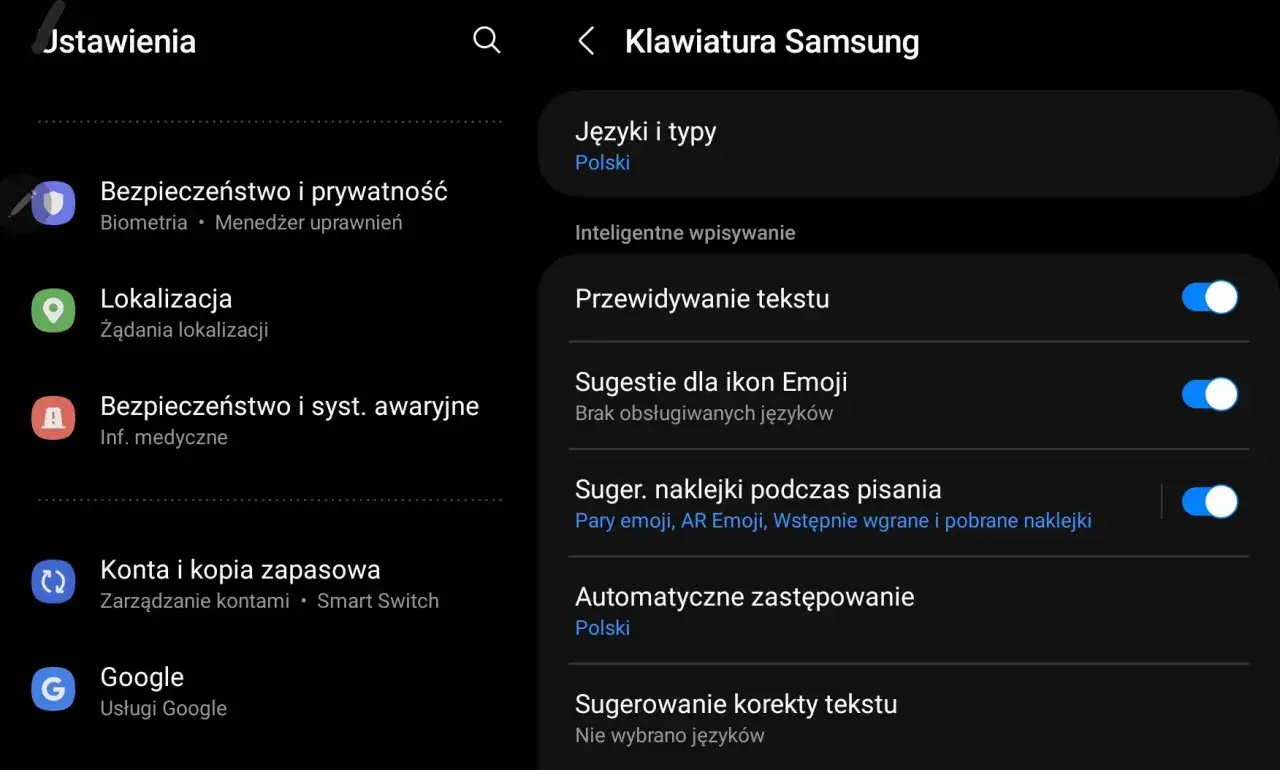
Specyfika nakładek producentów: jak wyłączyć autokorektę na telefonach Samsung?
Telefony Samsung często wykorzystują własną klawiaturę, która ma nieco inną ścieżkę dostępu do ustawień:
- Otwórz Ustawienia swojego Samsunga.
- Przejdź do Zarządzanie ogólne.
- Wybierz Klawiatura Samsung - ustawienia.
- Znajdź i odznacz opcję Przewidywanie tekstu (często to właśnie ta opcja odpowiada za autokorektę).
W niektórych wersjach może być konieczne wejście w bardziej szczegółowe ustawienia klawiatury, aby znaleźć dedykowaną opcję autokorekty.
Masz telefon Xiaomi, Redmi lub POCO? Oto ścieżka dla Ciebie
Producenci Xiaomi, Redmi i POCO często stosują nakładki systemowe, które mogą nieco różnić się od czystego Androida, ale zazwyczaj udostępniają podobne opcje:
- Otwórz Ustawienia swojego telefonu.
- Poszukaj sekcji związanej z Zaawansowanymi ustawieniami lub Systemem.
- Znajdź opcję Język i wprowadzanie lub bezpośrednio Klawiatura.
- Jeśli używasz Gboard, postępuj zgodnie z instrukcją dla czystego Androida. Jeśli jest to klawiatura systemowa Xiaomi, poszukaj opcji takich jak "Korekta tekstu", "Autokorekta" lub "Przewidywanie tekstu" i ją wyłącz.
Czasami ścieżka może prowadzić przez Ustawienia > Aplikacje > Zarządzaj aplikacjami, gdzie należy znaleźć aplikację klawiatury i przejść do jej ustawień.
Autokorekta w iPhone i iPad (iOS) – jak pozbyć się jej w 30 sekund?
Na urządzeniach Apple wyłączenie autokorekty jest niezwykle szybkie i intuicyjne:
- Otwórz aplikację Ustawienia.
- Przejdź do sekcji Ogólne.
- Wybierz Klawiatura.
- Znajdź przełącznik przy opcji Automatyczna korekta i wyłącz go.
To wszystko! Twoje iPhone'y i iPady przestaną automatycznie zmieniać wpisywany tekst.
Koniec z niechcianymi zmianami na komputerze – wyłącz autokorektę w Windows i macOS
Pełna kontrola nad tekstem w Windows 11: jak znaleźć i wyłączyć autokorektę?
W najnowszym systemie Microsoftu, Windows 11, wyłączenie autokorekty jest równie proste:
- Otwórz Ustawienia (możesz to zrobić, naciskając klawisze Win + I).
- Przejdź do sekcji Czas i język.
- Wybierz opcję Pisanie.
- Znajdź przełącznik przy pozycji Autokorekta błędnie wpisanych wyrazów i wyłącz go.
Od teraz Twój system przestanie ingerować w poprawność wpisywanych słów.
Jak zapanować nad automatycznymi poprawkami w systemie macOS?
Użytkownicy komputerów Mac również mogą łatwo wyłączyć tę funkcję:
- Otwórz Ustawienia systemowe (ikona jabłka w lewym górnym rogu ekranu, a następnie "Ustawienia systemowe").
- Wybierz sekcję Klawiatura.
- W sekcji Wprowadzanie tekstu (lub podobnej, w zależności od wersji macOS) poszukaj opcji związanych z automatyczną korektą pisowni.
- Odznacz pole wyboru przy opcji "Automatycznie poprawiaj pisownię" lub podobnej.
Dzięki temu masz pewność, że Twój Mac nie będzie nieproszony zmieniał wpisywanych przez Ciebie słów.
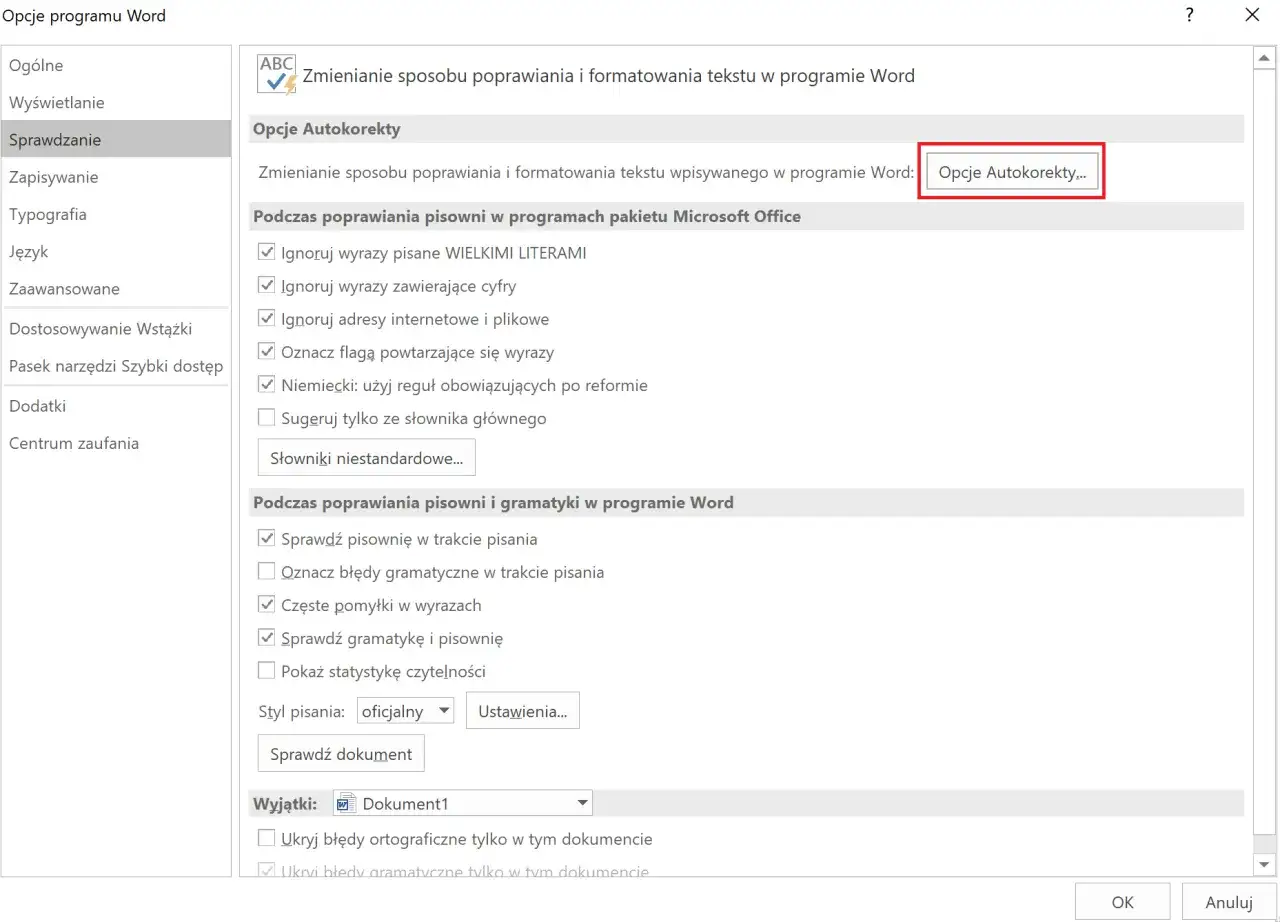
Czy autokorekta w przeglądarce i edytorach tekstu (np. Word) to osobna historia?
Warto pamiętać, że autokorekta w przeglądarkach internetowych (takich jak Chrome, Firefox, Edge) oraz w programach do edycji tekstu (jak Microsoft Word czy Google Docs) działa niezależnie od ustawień systemowych. Każda z tych aplikacji ma swoje własne mechanizmy sprawdzania i poprawiania tekstu. Zazwyczaj opcje te można znaleźć w ustawieniach programu. W przeglądarkach szukaj ich w ustawieniach językowych lub związanych z prywatnością, a w edytorach tekstu w menu "Narzędzia" lub "Opcje sprawdzania pisowni". Tam również można je włączyć, wyłączyć lub skonfigurować.
Nie chcesz rezygnować całkowicie? Zobacz, jak wytresować autokorektę
Dodawanie własnych słów do słownika na Androidzie – Twoje zwroty na stałe w pamięci telefonu
Jeśli nie chcesz całkowicie rezygnować z autokorekty, ale irytuje Cię, że nie rozpoznaje ona Twoich ulubionych słów, slangów czy nazw własnych, możesz ją "nauczyć". Oto jak dodać własne słowa do słownika na Androidzie, korzystając z klawiatury Gboard:
- Otwórz Ustawienia telefonu.
- Przejdź do System > Język i wprowadzanie > Klawiatura ekranowa > Gboard.
- Wybierz Słownik, a następnie Słownik osobisty.
- Wybierz język, dla którego chcesz dodać słowo.
- Stuknij w ikonę plusa (+) i wpisz słowo, które chcesz dodać.
Teraz autokorekta będzie poprawnie rozpoznawać i sugerować Twoje własne słowa.
Twój osobisty słownik w iPhonie: jak nauczyć go nowych słów?
Na urządzeniach z systemem iOS możesz personalizować słownik za pomocą funkcji "Zastępowanie tekstu":
- Otwórz Ustawienia.
- Przejdź do Ogólne > Klawiatura.
- Przewiń w dół do sekcji Zastępowanie tekstu.
- Stuknij w ikonę plusa (+) w prawym górnym rogu.
- W polu "Zastąp" wpisz skrót, a w polu "Fraza" pełne słowo lub zwrot, który chcesz dodać (np. w "Zastąp" wpisz "mojslownik", a w "Fraza" wpisz "mój ulubiony slangowy zwrot").
- Stuknij w Zachowaj.
Teraz, gdy wpiszesz skrót, system automatycznie zamieni go na pełne słowo lub zwrot.
Czy istnieją sytuacje, w których warto jednak pozostawić autokorektę włączoną?
Szybkie pisanie i mniej literówek – kiedy autokorekta jest prawdziwym sprzymierzeńcem?
Mimo wszystkich wad, nie można zapominać, że autokorekta ma też swoje zalety. Dla osób, które piszą dużo i szybko, może być nieocenioną pomocą w eliminowaniu drobnych literówek. Czasami jedno źle postawione oko lub przypadkowe naciśnięcie sąsiedniego klawisza może spowodować błąd, który autokorekta szybko wychwyci i poprawi. Pozwala to na płynniejsze pisanie i oszczędność czasu, zwłaszcza gdy nie zależy nam na idealnej precyzji, a bardziej na szybkości komunikacji.
Przeczytaj również: Jak sprawdzić iPhone po IMEI i uniknąć zakupu kradzionej sztuki
Autokorekta a nauka języków obcych – nieoczekiwana pomoc?
Zastanówmy się, czy autokorekta może być pomocna w nauce języków obcych. Z jednej strony, może ona pomagać w zapamiętywaniu poprawnej pisowni słów, sugerując właściwe formy. Jeśli system stale poprawia Twój błąd, możesz zacząć zwracać na niego uwagę i zapamiętać poprawną wersję. Z drugiej strony, nadmierne poleganie na autokorekcie może prowadzić do utrwalania błędów lub do sytuacji, w której uczymy się pisać pod dyktando algorytmu, a nie zgodnie z własną wiedzą. Kluczem jest świadome korzystanie z tej funkcji i traktowanie jej jako narzędzia wspomagającego, a nie zastępującego naukę.