
Witaj w artykule, który raz na zawsze rozwiąże Twój problem z dużymi plikami JPG. Dowiesz się, jak szybko i skutecznie zmniejszyć rozmiar zdjęć, zachowując przy tym ich jakość, korzystając z darmowych narzędzi online, programów graficznych oraz funkcji systemowych. Przygotuj się na konkretne instrukcje krok po kroku, które pozwolą Ci zoptymalizować grafikę do dowolnych celów, od wysyłki e-mailem po publikację na stronie internetowej.
Skuteczne zmniejszanie rozmiaru plików JPG bez widocznej utraty jakości
- Kompresja stratna JPG pozwala zredukować wagę zdjęcia nawet o 80-90% przy zachowaniu akceptowalnej jakości.
- Zmniejszanie plików jest kluczowe dla szybkości ładowania stron WWW, limitów e-mail oraz oszczędności miejsca.
- Darmowe narzędzia online (np. TinyJPG, iLoveIMG) oferują najszybszą i najprostszą kompresję.
- Programy graficzne (Photoshop, GIMP) dają pełną kontrolę nad procesem kompresji i jakością.
- Systemowe aplikacje (Zdjęcia w Windows, Podgląd w macOS) pozwalają na podstawową optymalizację bez dodatkowych instalacji.
- Istnieją również mobilne aplikacje do kompresji zdjęć bezpośrednio na smartfonie.
Dlaczego plik JPG zajmuje tak dużo miejsca i kiedy warto go zmniejszyć?
Pliki JPG często mają duży rozmiar, ponieważ są zaprojektowane do przechowywania szczegółowych obrazów cyfrowych. Format ten wykorzystuje kompresję, która jest kluczowa dla zarządzania wagą plików, zwłaszcza w kontekście ich późniejszego wykorzystania. Choć jest to kompresja stratna, co oznacza, że pewne dane są usuwane, przy właściwych ustawieniach zmiany jakości są zazwyczaj niezauważalne dla ludzkiego oka. Możliwe jest osiągnięcie redukcji wagi pliku nawet o 80-90%, co jest niezwykle cenne.
Rozmiar pliku a jakość obrazu: Co musisz wiedzieć o kompresji stratnej?
Kompresja stratna w formacie JPG polega na usuwaniu informacji z obrazu, które są najmniej istotne dla ludzkiego postrzegania. Algorytmy analizują obraz i identyfikują fragmenty, które można uprościć lub usunąć bez znaczącego wpływu na odbiór wizualny. Celem jest zminimalizowanie rozmiaru pliku przy jednoczesnym zachowaniu jak najwyższej jakości wizualnej. To właśnie dzięki tej technice możemy znacząco zmniejszyć wagę zdjęcia, zachowując jego estetykę.
Kiedy kompresja JPG jest niezbędna? Najczęstsze sytuacje (e-mail, strona WWW, archiwum)
Istnieje wiele sytuacji, w których zmniejszenie rozmiaru pliku JPG jest nie tylko wskazane, ale wręcz niezbędne. Oto najważniejsze z nich:
- Wydajność stron internetowych: Duże obrazy znacząco spowalniają ładowanie się witryn, co negatywnie wpływa na doświadczenia użytkowników i pozycjonowanie w wyszukiwarkach (SEO). Zaleca się, aby waga pojedynczej grafiki na stronie nie przekraczała 200-300 KB.
- Wysyłka e-mailem: Dostawcy poczty e-mail często nakładają limity na rozmiar załączników, które łatwo przekroczyć, wysyłając zdjęcia w oryginalnej rozdzielczości.
- Oszczędność miejsca: Fotografie z nowoczesnych smartfonów i aparatów potrafią zajmować wiele megabajtów, co szybko zapełnia pamięć urządzeń i dysków w chmurze.
- Szybsze udostępnianie: Mniejsze pliki szybciej przesyłają się do mediów społecznościowych i komunikatorów, co ułatwia dzielenie się nimi z innymi.
Zgodnie z informacjami z badań, optymalizacja obrazów pod kątem szybkości ładowania jest kluczowa dla utrzymania zaangażowania użytkowników na stronach internetowych.
Najszybsza metoda: Jak zmniejszyć rozmiar JPG online w mniej niż minutę?
Jeśli szukasz najszybszego i najprostszego sposobu na zmniejszenie rozmiaru plików JPG, narzędzia online są idealnym rozwiązaniem. Dostępne z każdego urządzenia z połączeniem internetowym, pozwalają na błyskawiczną kompresję bez konieczności instalowania jakiegokolwiek oprogramowania. To świetna opcja dla osób, które potrzebują szybko zoptymalizować pojedyncze zdjęcia lub niewielką ich partię.
Przegląd TOP 3 darmowych narzędzi: TinyJPG, iLoveIMG, Squoosh
Na rynku dostępnych jest wiele świetnych, darmowych narzędzi online do kompresji JPG. Oto trzy z nich, które wyróżniają się łatwością obsługi i skutecznością:
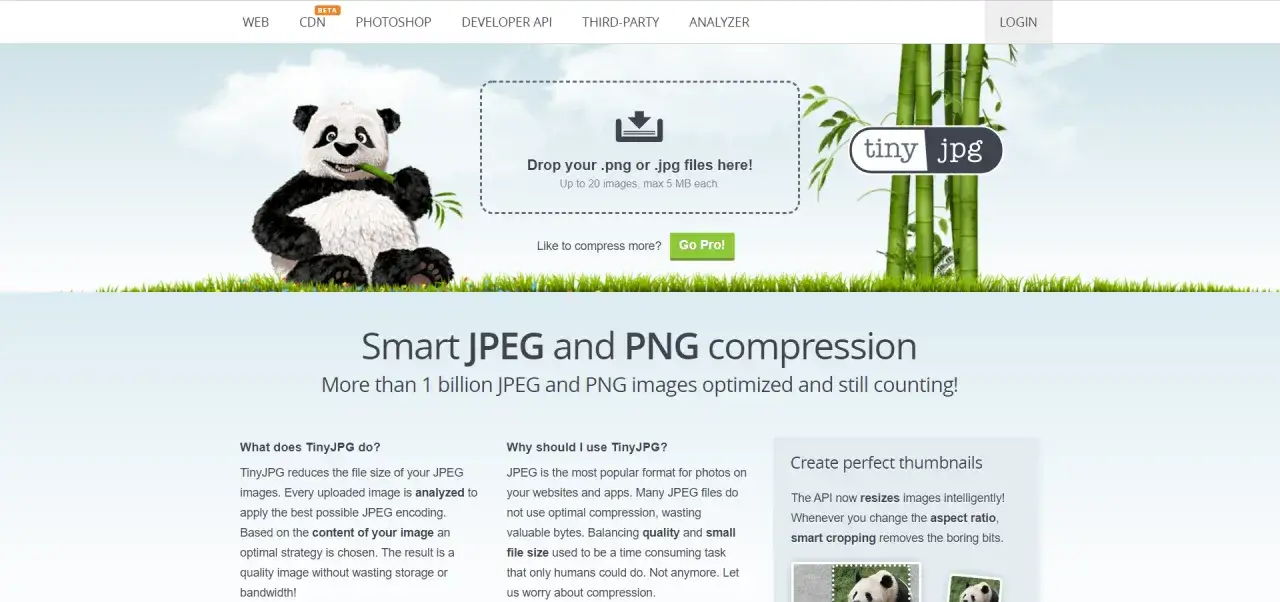
- TinyJPG (i TinyPNG): Specjalizuje się w inteligentnej kompresji plików JPG i PNG. Jest niezwykle prosty w użyciu wystarczy przeciągnąć i upuścić pliki, a narzędzie zrobi resztę.
- iLoveIMG: To kompleksowy zestaw narzędzi do pracy z obrazami. Oprócz kompresji JPG oferuje również zmianę rozmiaru, przycinanie i inne podstawowe funkcje edycyjne.
- Squoosh: Narzędzie od Google, które oferuje zaawansowane opcje kompresji i pozwala na podgląd obrazu przed i po zmianach w czasie rzeczywistym. Daje większą kontrolę nad procesem.
Większość z tych narzędzi obsługuje metodę "przeciągnij i upuść", co znacząco przyspiesza proces wgrywania plików.
Instrukcja krok po kroku: Jak skompresować zdjęcie online bez utraty jakości?
Proces kompresji zdjęcia za pomocą narzędzia online jest zazwyczaj niezwykle prosty. Oto ogólne kroki, które możesz zastosować:
- Otwórz wybrane narzędzie online w przeglądarce internetowej.
- Przeciągnij i upuść plik(i) JPG z Twojego komputera na stronę narzędzia lub kliknij przycisk, aby wybrać je z dysku.
- Poczekaj, aż narzędzie automatycznie przetworzy i skompresuje Twoje zdjęcia.
- Pobierz gotowy, zoptymalizowany plik na swój komputer.
Wiele z tych narzędzi oferuje również opcję podglądu skompresowanego obrazu, co pozwala ocenić, czy jakość jest dla Ciebie satysfakcjonująca, zanim zdecydujesz się pobrać plik.
Kompresja wsadowa online – jak zmniejszyć wiele zdjęć jednocześnie?
Jedną z największych zalet narzędzi online jest możliwość kompresji wsadowej. Oznacza to, że możesz przesłać i skompresować wiele plików JPG jednocześnie. Ta funkcja jest nieoceniona, gdy masz do zoptymalizowania całą galerię zdjęć, na przykład po wakacjach czy z sesji fotograficznej. Wystarczy wybrać wszystkie interesujące Cię pliki i przesłać je razem, a narzędzie przetworzy je zbiorczo, oszczędzając Twój czas.
Pełna kontrola nad jakością: Zmniejszanie rozmiaru JPG w programach graficznych
Dla użytkowników, którzy potrzebują precyzyjnej kontroli nad procesem kompresji i jakością obrazu, programy graficzne stanowią najlepsze rozwiązanie. Choć wymagają instalacji, oferują zaawansowane opcje, które pozwalają na osiągnięcie optymalnych rezultatów, dostosowanych do indywidualnych potrzeb. To podejście jest szczególnie polecane dla profesjonalistów i entuzjastów grafiki.
Dla profesjonalistów: Jak poprawnie zapisać plik dla internetu w Adobe Photoshop?
W programie Adobe Photoshop, kluczem do optymalizacji plików JPG jest funkcja "Eksportuj jako" (w starszych wersjach "Zapisz dla sieci Web"). Oto, na co zwrócić uwagę:
- Po wybraniu "Eksportuj jako", upewnij się, że format pliku jest ustawiony na JPG.
- Jakość: Jest to najważniejszy suwak. Zacznij od wartości 70-80% i obserwuj podgląd. Zbyt niska wartość spowoduje widoczne artefakty.
- Rozmiar: Możesz tutaj również zmienić wymiary obrazu (szerokość i wysokość), co dodatkowo zmniejszy wagę pliku.
- Podgląd: Zawsze korzystaj z podglądu, aby ocenić jakość obrazu po kompresji.
Eksperymentowanie z tymi ustawieniami pozwoli Ci znaleźć idealny balans między rozmiarem a jakością.
Darmowa alternatywa: Redukcja wagi zdjęcia za pomocą programu GIMP
GIMP to potężny, darmowy program graficzny, który stanowi doskonałą alternatywę dla Photoshopa. Proces zmniejszania wagi pliku JPG w GIMP-ie wygląda następująco:
- Otwórz zdjęcie w GIMP-ie.
- Wybierz Plik -> Eksportuj jako...
- Wybierz format JPG i kliknij "Eksportuj".
- W nowym oknie dialogowym znajdziesz suwak "Jakość". Podobnie jak w Photoshopie, zacznij od wartości około 70-80% i obserwuj podgląd.
- Możesz również zaznaczyć opcję "Zaawansowane opcje" i dostosować inne parametry, takie jak "Wygładzanie".
- Kliknij "Eksportuj", aby zapisać zoptymalizowany plik.
GIMP oferuje podobny poziom kontroli nad kompresją jak płatne oprogramowanie.
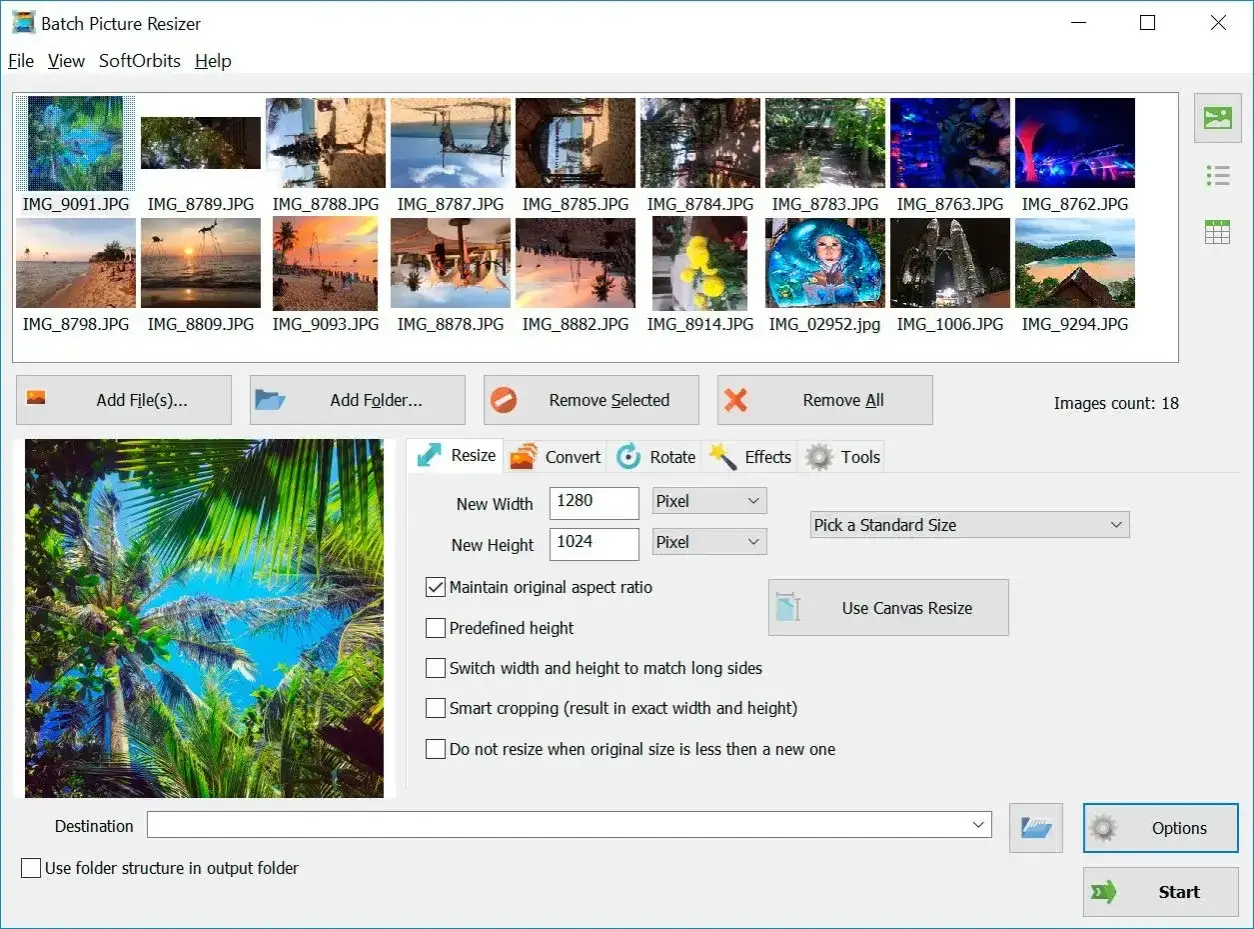
Programy do masowej zmiany rozmiaru – poznaj Light Image Resizer
Jeśli potrzebujesz narzędzia, które działa offline i pozwala na szybką obróbkę wielu plików, warto rozważyć programy takie jak Light Image Resizer. Jest to aplikacja dedykowana do masowej zmiany rozmiaru, konwersji i kompresji obrazów. Pozwala na tworzenie profili ustawień, co ułatwia powtarzalne zadania i jest idealnym rozwiązaniem pośrednim między prostymi narzędziami online a rozbudowanymi edytorami graficznymi.
Bez instalowania dodatkowych programów: Jak zmniejszyć zdjęcie za pomocą narzędzi systemowych?
Nie zawsze potrzebujesz instalować dodatkowe oprogramowanie, aby zoptymalizować rozmiar plików JPG. Zarówno system Windows, jak i macOS oferują wbudowane narzędzia, które pozwalają na podstawową kompresję i zmianę rozmiaru obrazów. Są one łatwo dostępne i proste w obsłudze.
Instrukcja dla użytkowników Windows 10 i 11 (aplikacja Zdjęcia)
W systemach Windows 10 i 11 możesz skorzystać z wbudowanej aplikacji "Zdjęcia":
- Otwórz zdjęcie w aplikacji "Zdjęcia".
- Kliknij przycisk "Edytuj i twórz" (lub ikonę ołówka) w prawym górnym rogu.
- Wybierz opcję "Zapisz jako".
- Pojawi się okno dialogowe z suwakiem jakości. Przesuń go w lewo, aby zmniejszyć rozmiar pliku.
- Aplikacja pokaże przybliżony rozmiar pliku po kompresji. Wybierz docelowy rozmiar i kliknij "Zapisz".
Pamiętaj, że ta metoda może nie oferować tak zaawansowanych opcji jak dedykowane narzędzia, ale jest szybka i wygodna.
Poradnik dla posiadaczy komputerów Mac (aplikacja Podgląd)
Użytkownicy komputerów Mac mogą wykorzystać aplikację "Podgląd" do zmniejszenia rozmiaru pliku JPG:
- Otwórz zdjęcie w aplikacji "Podgląd".
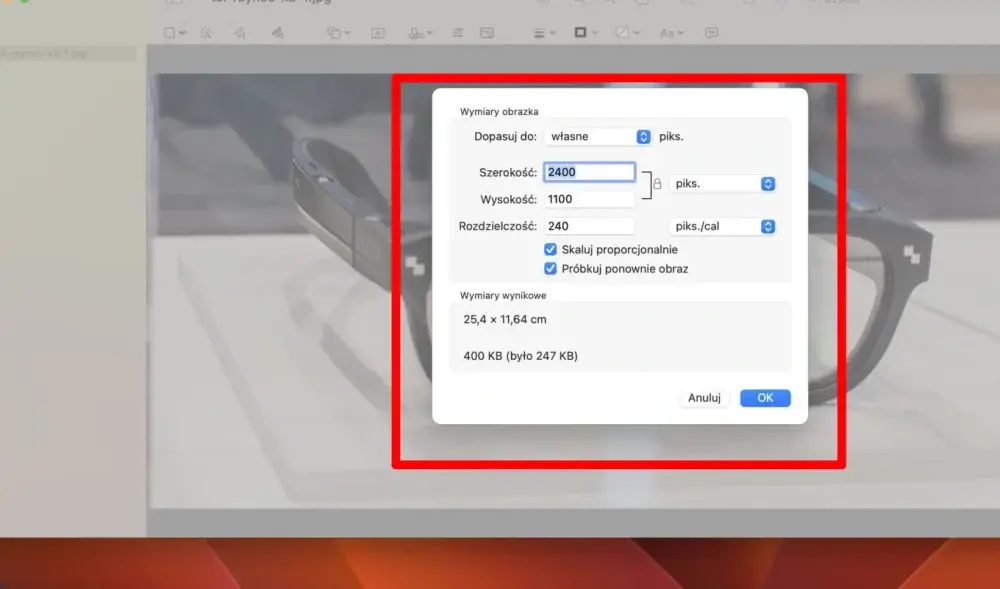
- Wybierz Narzędzia -> Dopasuj rozmiar...
- W oknie dialogowym możesz zmienić wymiary obrazu (szerokość, wysokość) lub rozdzielczość. Zmniejszenie tych wartości spowoduje redukcję rozmiaru pliku.
- Alternatywnie, możesz użyć opcji Plik -> Eksportuj...
- Wybierz format JPG i użyj suwaka "Jakość", aby dostosować stopień kompresji.
- Kliknij "Zapisz", aby wyeksportować zoptymalizowany plik.
Aplikacja "Podgląd" jest intuicyjna i pozwala na szybką optymalizację zdjęć.
Kompresja w kieszeni: Jak zmniejszyć rozmiar zdjęcia bezpośrednio na telefonie?
W dzisiejszych czasach smartfony stały się naszymi głównymi aparatami, a co za tym idzie, generują ogromną liczbę zdjęć. Zarządzanie rozmiarem tych plików jest kluczowe, zwłaszcza gdy chcemy je szybko udostępniać lub przechowywać. Na szczęście, kompresja zdjęć jest możliwa również bezpośrednio na telefonie.
Wbudowane funkcje edycji na Androidzie i iOS – czy wystarczą?
Większość wbudowanych aplikacji galerii na Androidzie i iOS oferuje podstawowe funkcje edycyjne, w tym możliwość zmiany rozmiaru obrazu. Choć mogą one pomóc w zredukowaniu wagi pliku, często nie dają precyzyjnej kontroli nad stopniem kompresji stratnej. W sytuacjach, gdy potrzebujemy bardziej zaawansowanych opcji lub chcemy skompresować wiele zdjęć naraz, warto sięgnąć po dedykowane aplikacje.
Polecane aplikacje do kompresji zdjęć na smartfonie (Android/iOS)
Istnieje wiele świetnych aplikacji mobilnych, które ułatwiają kompresję zdjęć JPG. Jednym z przykładów jest "Photo Compressor and Resizer". Takie aplikacje zazwyczaj oferują:
- Możliwość wyboru poziomu kompresji (np. niska, średnia, wysoka jakość).
- Podgląd przed i po kompresji.
- Opcję kompresji wsadowej, czyli przetwarzania wielu zdjęć jednocześnie.
- Zapisanie skompresowanych plików w wybranej lokalizacji.
Dzięki nim możesz efektywnie zarządzać rozmiarem swoich zdjęć, gdziekolwiek jesteś.
Jakość kontra rozmiar – jak znaleźć złoty środek?
Kluczową kwestią w procesie kompresji JPG jest znalezienie optymalnego balansu między rozmiarem pliku a zachowaniem akceptowalnej jakości wizualnej. Celem jest stworzenie pliku, który jest wystarczająco mały do zamierzonego celu, ale jednocześnie nadal wygląda dobrze dla oka. Nie chodzi o maksymalną redukcję za wszelką cenę, ale o inteligentną optymalizację.
Jak ocenić, czy jakość po kompresji jest nadal akceptowalna?
Ocenę jakości skompresowanego zdjęcia najlepiej przeprowadzić wizualnie. Zwróć uwagę na następujące elementy:
- Artefakty kompresji: Szukaj kwadratowych bloków, rozmytych krawędzi lub "ząbków" wokół obiektów, zwłaszcza na jednolitych tłach lub przy ostrych przejściach tonalnych.
- Utrata szczegółów: Sprawdź, czy drobne detale, takie jak tekstury czy drobne elementy, nie zostały utracone w sposób widoczny.
- Kolory: Upewnij się, że kolory pozostały naturalne i nie uległy zniekształceniu.
Najlepszym sposobem jest porównanie oryginału ze skompresowaną wersją, najlepiej na pełnym ekranie.
Przeczytaj również: Laptopy Apple – nowa jakość pracy w atrakcyjnej
Praktyczne wskazówki: Jaki poziom kompresji wybrać dla różnych zastosowań?
Wybór odpowiedniego poziomu kompresji zależy od tego, do czego zamierzasz użyć zdjęcia:
- Strony internetowe: Tutaj priorytetem jest szybkość ładowania. Możesz zastosować wyższą kompresję (niższą jakość, np. 60-70%), aby osiągnąć jak najmniejszy rozmiar pliku, pod warunkiem, że nie pojawią się widoczne artefakty.
- Wysyłka e-mailem: Średnia kompresja jest zazwyczaj wystarczająca. Pozwala zmieścić się w limitach załączników, jednocześnie zachowując czytelność i dobrą jakość obrazu.
- Archiwizacja/Drukowanie: Jeśli planujesz archiwizować zdjęcia lub drukować je w wysokiej jakości, wybierz niższą kompresję (wyższą jakość, np. 80-90%). Pozwoli to zachować maksymalną ilość szczegółów i detali.
Wybór idealnej metody kompresji: Które rozwiązanie jest najlepsze dla Ciebie?
Podsumowując, istnieje wiele skutecznych metod zmniejszania rozmiaru plików JPG. Wybór najlepszego rozwiązania zależy od Twoich indywidualnych potrzeb, umiejętności i dostępnego sprzętu lub oprogramowania:
- Dla szybkości i prostoty: Narzędzia online są niekwestionowanym liderem. Pozwalają na błyskawiczną kompresję bez żadnych instalacji.
- Dla pełnej kontroli i profesjonalnych zastosowań: Programy graficzne, takie jak Photoshop czy GIMP, oferują największą elastyczność i precyzję w zarządzaniu jakością.
- Dla podstawowej optymalizacji bez instalacji: Narzędzia systemowe wbudowane w Windows i macOS są idealne do szybkich, podstawowych zmian rozmiaru.
- Dla mobilnych użytkowników: Aplikacje na smartfony umożliwiają efektywne zarządzanie zdjęciami bezpośrednio na urządzeniu mobilnym.
Dzięki tym wskazówkom będziesz mógł teraz efektywnie zarządzać swoimi zdjęciami JPG, oszczędzając miejsce i przyspieszając pracę z plikami graficznymi.