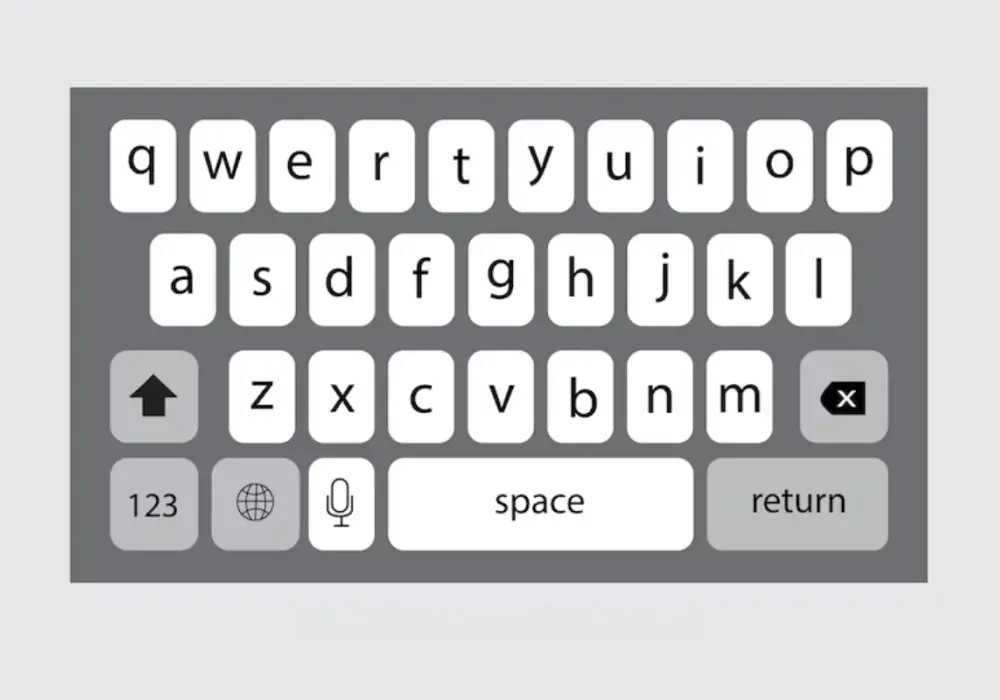

Najprostszy sposób na poprawę komfortu obsługi telefonu to zwiększenie rozmiaru tekstu, a czasem także samego interfejsu. Ja zwykle zaczynam od czcionki, bo to najszybsza zmiana i nie rozjeżdża układu ekranu. Poniżej pokazuję, jak zwiększyć litery w telefonie, kiedy lepiej sięgnąć po dodatkowe ustawienia i co zrobić, gdy jedna opcja nie daje jeszcze wystarczającego efektu.
Najkrótsza droga do większych liter zależy od systemu, ale zasada jest podobna
- Najpierw zwiększ rozmiar tekstu, a dopiero później rozmiar wyświetlacza.
- Na Androidzie szukaj opcji typu Font size, Rozmiar czcionki albo Rozmiar i styl czcionki.
- Na iPhonie kluczowe są ustawienia Wielkość tekstu i Większy tekst.
- Jeśli aplikacja nie reaguje, zwykle winne są jej własne ograniczenia albo osobne ustawienia.
- Pogrubienie, kontrast i zoom często dają większą różnicę niż samo dalsze powiększanie liter.
Najpierw rozróżnij większe litery od większego ekranu
To ważne, bo wiele osób wrzuca do jednego worka kilka różnych funkcji, które działają inaczej. Rozmiar tekstu powiększa litery w menu, wiadomościach i aplikacjach wspierających ustawienia systemowe. Rozmiar wyświetlacza zmienia nie tylko napisy, ale też ikony, odstępy i elementy interfejsu, więc ekran robi się mniej „gęsty”.
Ja zwykle zaczynam od tekstu, bo jest to zmiana najbardziej bezpieczna. Jeśli po jednym stopniu nadal mrużysz oczy, podbijam ustawienie o kolejny poziom i dopiero potem sprawdzam, czy klawiatura, przyciski i paski nawigacyjne nadal są wygodne w użyciu. W praktyce to najlepszy kompromis między czytelnością a funkcjonalnością.
| Opcja | Co zmienia | Kiedy ma sens | Na co uważać |
|---|---|---|---|
| Rozmiar tekstu | Powieksza litery w aplikacjach i menu | Gdy chcesz lepiej czytać wiadomości, ustawienia i maile | Nie każda aplikacja reaguje identycznie |
| Rozmiar wyświetlacza | Powiększa cały interfejs | Gdy ikony i przyciski są za małe | Na ekranie mieści się mniej treści |
| Pogrubienie tekstu | Wzmacnia czytelność liter | Gdy czcionka jest zbyt cienka | Nie zastępuje realnego powiększenia |
| Zoom lub lupa | Wycina i powiększa fragment ekranu | Gdy trzeba chwilowo przeczytać drobny element | To rozwiązanie doraźne, nie stałe |
Jeżeli rozumiesz już tę różnicę, szybciej ustawisz telefon pod siebie, zamiast losowo przesuwać suwaki. Teraz przejdę do konkretnych kroków na Androidzie, bo tam nazwy menu potrafią się różnić najbardziej.
Na Androidzie zrobisz to w dwóch krokach
W Androidzie najczęściej wystarcza wejście do Ustawień i znalezienie sekcji Wyświetlacz albo Dostępność. W części telefonów, zwłaszcza Samsungach, ścieżka prowadzi przez Ekran i opcję Rozmiar i styl czcionki. Ja zaczynam od samego tekstu, bo to najmniej inwazyjna zmiana, a dopiero potem podbijam wielkość całego interfejsu.
- Otwórz Ustawienia.
- Wejdź w Wyświetlacz, Ekran albo Dostępność, zależnie od producenta telefonu.
- Znajdź opcję Rozmiar czcionki lub Font size i przesuń suwak.
- Sprawdź efekt w wiadomościach, menu i aplikacjach, z których korzystasz najczęściej.
- Jeśli litery są już czytelne, ale cały ekran nadal wydaje się ciasny, zwiększ też Rozmiar wyświetlacza lub Screen zoom.
Na Samsungu często pojawia się dodatkowo przełącznik Pogrubiona czcionka, a w niektórych wersjach także możliwość dobrania stylu kroju pisma. To przydatne, gdy tekst nie jest jeszcze większy, ale jego kreski są zbyt cienkie i przez to męczą wzrok. Właśnie takie drobiazgi robią różnicę przy codziennym czytaniu SMS-ów, bankowości i ustawień systemowych.
Jeśli używasz innego telefonu z Androidem, układ menu może wyglądać trochę inaczej, ale logika pozostaje ta sama: najpierw tekst, potem ewentualnie cały interfejs. Gdy działasz na iPhonie, ścieżka jest prostsza, ale też warto wiedzieć, w którym miejscu są dwa kluczowe suwaki.Na iPhonie najważniejsze są dwa suwaki
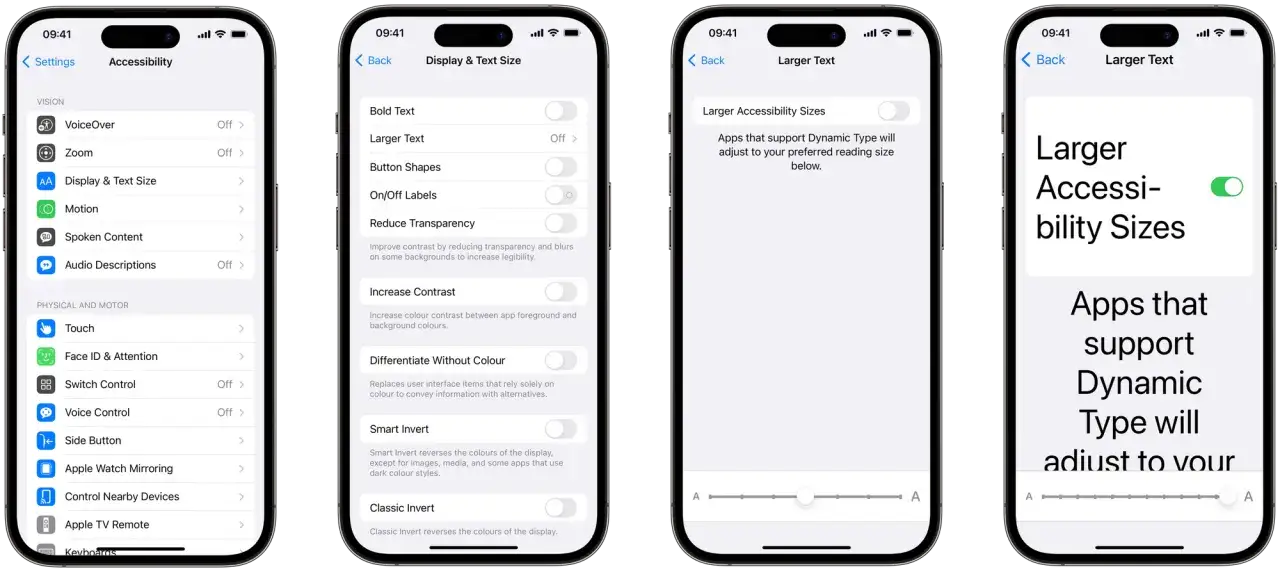
Na iPhonie Apple rozdziela zwykłą zmianę wielkości tekstu od opcji dla naprawdę dużych liter. Pierwsze ustawienie znajdziesz w Ustawieniach w sekcji Ekran i jasność, gdzie jest suwak Wielkość tekstu. Drugie jest głębiej, w Dostępności, pod pozycją Ekran i wielkość tekstu i opcją Większy tekst.
To rozwiązanie ma sens, bo iPhone korzysta z mechanizmu, który dopasowuje tekst w aplikacjach do ustawień systemowych. W praktyce oznacza to, że część aplikacji skaluje się bardzo dobrze, a część nieco gorzej. Jeśli tekst nadal wydaje się zbyt drobny, warto włączyć też Pogrubiony tekst - na cienkich fontach daje to zauważalną poprawę bez przesadzania z rozmiarem.
- Wejdź w Ustawienia.
- Otwórz Ekran i jasność i przesuń suwak Wielkość tekstu.
- Jeśli to za mało, przejdź do Dostępność i wybierz Ekran i wielkość tekstu.
- Włącz Większy tekst i dobierz poziom, który nadal pozwala wygodnie korzystać z aplikacji.
- W razie potrzeby włącz także Pogrubiony tekst.
Jeżeli chcesz nie tylko większych liter, ale też większych przycisków i ikon, sprawdź opcję powiększenia całego ekranu. To już mocniejsza ingerencja w wygląd interfejsu, ale bywa najlepsza dla osób, które czytają dużo i nie chcą walczyć z drobnymi elementami nawigacji. Gdy nawet to nie wystarcza, przydają się dodatkowe ustawienia poprawiające czytelność.
Gdy same litery nie wystarczają
W praktyce nie zawsze chodzi wyłącznie o większą czcionkę. Czasem ekran jest po prostu zbyt kontrastowo słaby, litery są cienkie, a ikony za małe. Wtedy warto podejść do tematu szerzej i użyć funkcji, które poprawiają czytelność bez robienia z telefonu ogromnej planszy.
| Ustawienie | Co poprawia | Kiedy wybrać | Minus |
|---|---|---|---|
| Pogrubiony tekst | Lepszą widoczność liter | Gdy cienka czcionka męczy oczy | Nie powiększa faktycznie tekstu |
| Wyższy kontrast | Odczyt w jasnym świetle i w aplikacjach z delikatnym interfejsem | Gdy ekran wygląda „blado” | Może zmienić wygląd części elementów |
| Powiększenie ekranu | Większe ikony, przyciski i tekst jednocześnie | Gdy problemem jest cały interfejs, nie tylko litery | Mniej treści mieści się na ekranie |
| Lupa lub zoom | Chwilowe przybliżenie konkretnego fragmentu | Gdy trzeba przeczytać drobny szczegół | To rozwiązanie bardziej tymczasowe niż codzienne |
Warto też pamiętać, że niektóre aplikacje mają własne ustawienia wielkości tekstu albo własny sposób skalowania. To dlatego czasem system wygląda dobrze, a jedna konkretna aplikacja nadal jest niewygodna. W takiej sytuacji nie ma sensu od razu obwiniać telefonu, tylko sprawdzić, czy problem nie leży w samej aplikacji.
Kiedy interfejs zaczyna się rozjeżdżać, zwykle winny jest któryś z kilku prostych błędów. I właśnie te pułapki najbardziej opłaca się wyłapać na samym początku.
Najczęstsze błędy, przez które telefon nadal męczy wzrok
Najczęstszy błąd widzę wtedy, gdy ktoś od razu ustawia wszystko na maksimum. Efekt jest taki, że litery robią się ogromne, ale przyciski chowają się poza ekranem, a lista ustawień przestaje wyglądać naturalnie. Lepsza metoda to małe kroki i sprawdzanie efektu po każdej zmianie.
- Mylenie rozmiaru tekstu z rozmiarem wyświetlacza.
- Ustawienie zbyt dużej wartości bez sprawdzenia klawiatury i przycisków.
- Zakładanie, że każda aplikacja reaguje tak samo na systemowe ustawienia.
- Pomijanie pogrubienia i kontrastu, mimo że czasem pomagają bardziej niż sam suwak.
- Ignorowanie aktualizacji systemu lub aplikacji, gdy menu wygląda inaczej niż w instrukcji.
Warto też pamiętać o ograniczeniu, które pojawia się zarówno na Androidzie, jak i na iPhonie: nie wszystkie aplikacje respektują te same ustawienia w pełnym zakresie. Google w dokumentacji systemowej zwraca uwagę, że rozmiar czcionki nie zawsze działa w każdej aplikacji, a to tłumaczy, dlaczego czasem jedna aplikacja wygląda idealnie, a inna już nie. W takiej sytuacji najlepiej zejść o jeden poziom niżej albo poszukać osobnego ustawienia w samej aplikacji.
Gdy już wiesz, czego unikać, łatwiej złożyć z tych opcji sensowny zestaw na co dzień. Ja zwykle wybieram wariant umiarkowany, bo daje najlepszy balans między czytelnością a wygodą obsługi.
Jedno ustawienie, które zwykle daje najlepszy efekt na co dzień
Gdybym miał ustawić telefon dla osoby, która dużo czyta wiadomości, maili i komunikatorów, wybrałbym średnio większą czcionkę plus lekkie pogrubienie. Dopiero potem sprawdziłbym, czy trzeba ruszać rozmiar całego wyświetlacza. Taki układ zwykle daje najlepszy kompromis: tekst jest czytelny, ale ekran nie staje się zbyt „ciężki” wizualnie.
- Jeśli czytasz głównie wiadomości, zacznij od samej czcionki.
- Jeśli używasz telefonu w terenie albo masz słabszy wzrok, dołóż pogrubienie i wyższy kontrast.
- Jeśli ikony i przyciski są za małe, zwiększ także rozmiar wyświetlacza.
- Jeśli tylko jedna aplikacja sprawia problem, sprawdź jej własne ustawienia zamiast zmieniać wszystko w systemie.
Tak ustawiony telefon zwykle działa najlepiej w codziennym użyciu: jest czytelny, nie męczy wzroku i nie utrudnia klikania. Jeśli miałbym wskazać jedną zasadę, to ta jest najważniejsza: najpierw popraw tekst, potem dopiero cały interfejs, bo to daje najbardziej stabilny efekt bez niepotrzebnego chaosu na ekranie.