
Zastanawiasz się, czy usunięte wiadomości z Messengera przepadły na zawsze? Ten artykuł to kompleksowy poradnik, który krok po kroku wyjaśni dostępne metody odzyskiwania konwersacji, rozróżniając archiwizację od trwałego usunięcia. Dowiedz się, co możesz zrobić, aby odnaleźć zaginione czaty i na co uważać podczas poszukiwań.
Jak odzyskać usunięte wiadomości z Messengera i co trzeba wiedzieć
- Rozróżnij archiwizację od trwałego usunięcia to klucz do sukcesu.
- Sprawdź folder archiwum w Messengerze jako pierwszy krok.
- Pobierz kopię swoich danych z serwerów Meta to najpewniejsza oficjalna metoda.
- Wykorzystaj historię powiadomień na Androidzie jako awaryjne rozwiązanie.
- Poproś drugą osobę w konwersacji o udostępnienie czatu.
- Unikaj aplikacji firm trzecich obiecujących cuda często są ryzykowne.
Usunięta wiadomość na Messengerze? Sprawdź, czy na pewno zniknęła na zawsze
Kluczowe jest zrozumienie różnicy między archiwizacją a trwałym usunięciem wiadomości w Messengerze. Wielu użytkowników myli te dwie funkcje, co prowadzi do przekonania o nieodwracalnej utracie danych. Archiwizacja to po prostu ukrycie konwersacji z głównego widoku skrzynki odbiorczej rozmowa nadal istnieje na serwerach i można ją łatwo przywrócić. Trwałe usunięcie, jak sama nazwa wskazuje, usuwa wiadomość z serwerów Meta, co w większości przypadków oznacza jej permanentną utratę. Niestety, jeśli wiadomość została trwale skasowana, odzyskanie jej jest praktycznie niemożliwe. Dostępne metody koncentrują się głównie na przypadkach, gdy rozmowa została jedynie zarchiwizowana lub gdy istnieją inne ścieżki dostępu do danych.
Metoda nr 1: Zacznij od najprostszego – sprawdź archiwum Messengera
Zanim zaczniesz szukać bardziej skomplikowanych rozwiązań, upewnij się, że Twoja wiadomość nie została po prostu zarchiwizowana. Jest to najczęstsza sytuacja, a przywrócenie takiej konwersacji jest banalnie proste.
Jak krok po kroku znaleźć i przywrócić zarchiwizowane czaty w aplikacji mobilnej?
- Otwórz aplikację Messenger na swoim smartfonie.
- Stuknij w swoje zdjęcie profilowe w lewym górnym rogu.
- Z listy opcji wybierz "Archiwum".
- Znajdź rozmowę, którą chcesz przywrócić.
- Naciśnij i przytrzymaj na nazwie rozmowy, a następnie wybierz opcję "Przywróć".
Gdzie szukać archiwum w wersji Messengera na komputer?
- Otwórz Messenger w przeglądarce internetowej lub aplikację desktopową.
- Kliknij swoje zdjęcie profilowe w lewym górnym rogu.
- Wybierz opcję "Archiwum" z rozwijanego menu.
- Znajdź interesującą Cię rozmowę.
- Kliknij na rozmowę, a następnie wybierz opcję "Przywróć czat" widoczną na górze okna konwersacji.
Pamiętaj, że zarchiwizowane czaty znikają z głównego widoku skrzynki odbiorczej, ale zawsze można je łatwo odnaleźć i przywrócić z dedykowanego folderu "Archiwum".
Metoda nr 2: Oficjalna droga – jak poprosić Meta o kopię swoich danych?
Jeśli archiwizacja nie jest rozwiązaniem, a podejrzewasz, że wiadomość mogła zostać usunięta, ale nadal istnieje gdzieś na serwerach Meta, warto skorzystać z oficjalnej ścieżki. Firma ta przechowuje obszerne dane o aktywności użytkowników, a zgodnie z przepisami umożliwia ich pobranie. Ta metoda jest najbardziej pewna, jeśli chcesz uzyskać dostęp do danych, które mogły zostać usunięte w aplikacji, ale wciąż znajdują się na serwerach.
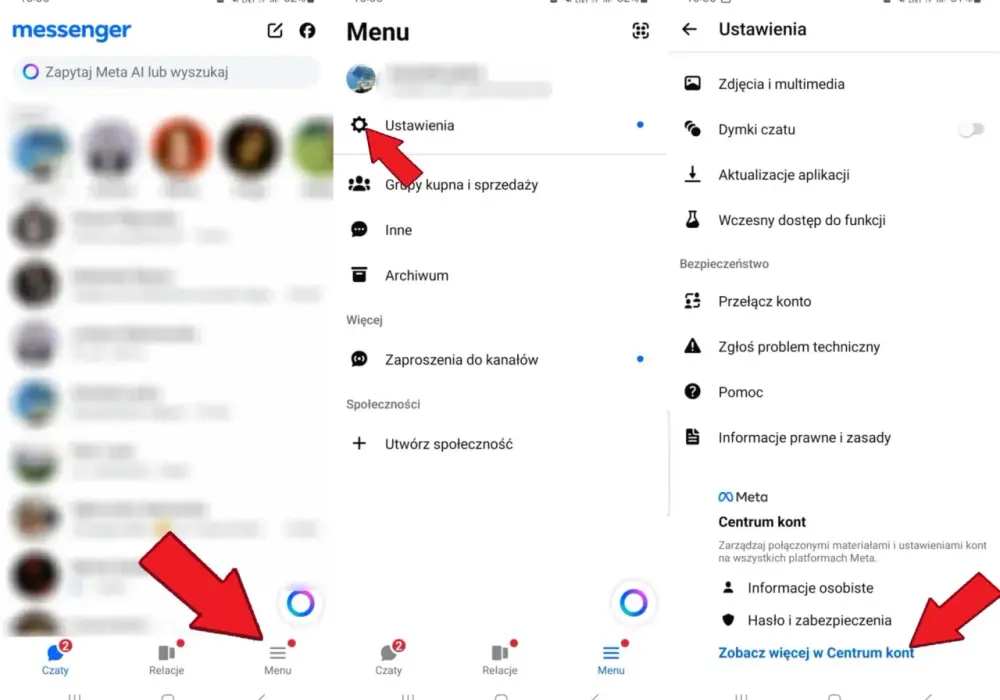
Składanie wniosku o pobranie informacji krok po kroku w Centrum Kont
- Zaloguj się na swoje konto na Facebooku.
- Przejdź do Ustawień i prywatności, a następnie wybierz "Ustawienia".
- W menu po lewej stronie kliknij "Twoje informacje na Facebooku".
- W sekcji "Pobierz swoje informacje" kliknij "Wyświetl".
- Zostaniesz przekierowany do Centrum Kont, gdzie możesz zarządzać swoimi danymi.
- Wybierz "Pobierz swoje informacje".
Jak prawidłowo wybrać zakres danych (tylko wiadomości) i okres?
- Po przejściu do sekcji pobierania danych, zobaczysz opcję "Poproś o pobranie pliku".
- Wybierz, które informacje chcesz pobrać. Aby skupić się na wiadomościach, zaznacz tylko opcję "Wiadomości" lub "Wiadomości na Messengerze". Odznacz wszystkie pozostałe kategorie, aby przyspieszyć proces i zmniejszyć rozmiar pobieranego pliku.
- Następnie wybierz format danych (HTML jest zazwyczaj bardziej przyjazny dla użytkownika) oraz przedział czasowy. Jeśli pamiętasz przybliżoną datę usunięcia wiadomości, ustaw odpowiedni zakres, aby nie pobierać niepotrzebnie ogromnej ilości danych.
- Kliknij "Prześlij żądanie".
Po pewnym czasie (może to potrwać od kilku godzin do kilku dni, w zależności od ilości danych) otrzymasz powiadomienie o możliwości pobrania archiwum. Plik ten może zawierać poszukiwane rozmowy.
Pobieranie i przeszukiwanie pliku z danymi – jak odnaleźć konkretną rozmowę?
- Po otrzymaniu powiadomienia, wróć do sekcji "Pobierz swoje informacje" w Ustawieniach Facebooka i kliknij "Dostępne pliki".
- Pobierz archiwum, które zazwyczaj jest spakowane w formacie ZIP.
- Rozpakuj pobrany plik. Wewnątrz znajdziesz foldery z różnymi danymi.
- Szukaj folderu o nazwie "messages" lub podobnej. Wewnątrz znajdziesz pliki HTML lub JSON zawierające Twoje konwersacje.
- Otwórz pliki HTML w przeglądarce internetowej. Możesz użyć funkcji wyszukiwania w przeglądarce (Ctrl+F lub Cmd+F), aby znaleźć konkretne słowa kluczowe lub nazwy użytkowników, co ułatwi odnalezienie poszukiwanej rozmowy.
Ta metoda jest najbardziej kompleksowa i daje największą szansę na odzyskanie danych, pod warunkiem, że nie zostały one jeszcze permanentnie usunięte z serwerów Meta.
Metoda nr 3 (tylko dla Androida): Historia powiadomień jako ostatnia deska ratunku
Użytkownicy systemu Android mają dostęp do dodatkowej, choć nie zawsze niezawodnej metody. Jest nią historia powiadomień, która może zawierać fragmenty usuniętych wiadomości, jeśli funkcja ta była wcześniej włączona w ustawieniach telefonu.
Jak włączyć i sprawdzić historię powiadomień w ustawieniach systemowych?
- Otwórz aplikację "Ustawienia" na swoim urządzeniu z Androidem.
- Przejdź do sekcji "Powiadomienia".
- Znajdź i wybierz opcję "Historia powiadomień" (nazwa może się nieznacznie różnić w zależności od wersji Androida i nakładki producenta).
- Jeśli funkcja jest wyłączona, włącz ją. Pamiętaj, że historia powiadomień zapisuje informacje tylko od momentu jej włączenia.
- Przewiń listę dostępnych powiadomień, szukając wiadomości z Messengera, które mogły zostać usunięte.
Jakie są ograniczenia tej metody i dlaczego nie zawsze zadziała?
Ta metoda ma swoje poważne ograniczenia. Po pierwsze, funkcja historii powiadomień musi być aktywna przed momentem usunięcia wiadomości. Po drugie, system Android może automatycznie usuwać starsze powiadomienia, aby zwolnić pamięć, co oznacza, że nie wszystkie wiadomości mogą być dostępne. Po trzecie, w historii powiadomień często zapisywana jest tylko część treści wiadomości, zwłaszcza jeśli była ona dłuższa. Jest to rozwiązanie awaryjne, które warto sprawdzić, ale nie należy pokładać w nim wielkich nadziei.
Metoda nr 4: Najprostsze rozwiązanie, o którym często zapominamy
Czasami najprostsze rozwiązania są najbardziej skuteczne, a o nich najłatwiej zapomnieć w natłoku technicznych możliwości.
Jak poprosić drugą osobę w konwersacji o udostępnienie historii czatu?
Jeśli wiadomość została usunięta tylko przez Ciebie ("Usuń dla siebie"), to dla drugiej osoby w konwersacji nadal jest widoczna. Najprostszym sposobem na odzyskanie jej treści jest po prostu skontaktowanie się z drugą stroną rozmowy i poproszenie o zrzut ekranu lub skopiowanie fragmentu czatu. To często najszybsza i najbardziej bezpośrednia droga do odzyskania potrzebnych informacji.
Kiedy usunięcie wiadomości "dla siebie" oznacza, że u odbiorcy ona wciąż istnieje?
Ważne jest, aby odróżnić opcję "Usuń dla siebie" od "Cofnij wysłanie" (lub "Usuń dla wszystkich"). Kiedy wybierasz "Usuń dla siebie", wiadomość znika tylko z Twojego urządzenia i Twojej skrzynki odbiorczej. U rozmówcy pozostaje ona nienaruszona. Jeśli natomiast skorzystasz z opcji "Cofnij wysłanie" (dostępnej przez krótki czas po wysłaniu wiadomości), zostanie ona usunięta zarówno u Ciebie, jak i u odbiorcy.
Uwaga na pułapki! Czego unikać podczas próby odzyskania wiadomości?
Rynek aplikacji i usług oferujących "magiczne" rozwiązania do odzyskiwania danych jest pełen pułapek. Należy podchodzić do nich z najwyższą ostrożnością.
Aplikacje firm trzecich obiecujące cuda – dlaczego to ryzykowne?
Wiele aplikacji firm trzecich obiecuje łatwe odzyskanie usuniętych wiadomości z Messengera. Niestety, większość z nich to oszustwa, programy szpiegujące lub złośliwe oprogramowanie. Instalując takie aplikacje, ryzykujesz nie tylko utratę danych, ale także kradzież Twoich informacji osobistych, danych logowania czy nawet zainfekowanie urządzenia wirusami. Niektóre narzędzia, jak np. WAMR, działają na zasadzie monitorowania powiadomień systemowych. Choć mogą wyświetlić treść wiadomości, wymagają do tego szerokich uprawnień, co stanowi poważne zagrożenie dla Twojej prywatności.
Jak rozpoznać oszustwo i chronić swoje dane przed złośliwym oprogramowaniem?
Zawsze zachowaj zdrowy rozsądek. Jeśli obietnica wydaje się zbyt piękna, aby była prawdziwa, prawdopodobnie tak jest. Unikaj aplikacji, które wymagają podejrzanie wielu uprawnień, proszą o dane logowania do Twoich kont społecznościowych lub pochodzą z nieznanych źródeł. Pobieraj aplikacje wyłącznie z oficjalnych sklepów (Google Play Store, Apple App Store) i zawsze czytaj opinie innych użytkowników przed instalacją. Jeśli masz wątpliwości, lepiej zrezygnować z takiej aplikacji i skorzystać z oficjalnych, sprawdzonych metod.
Co zrobić, aby w przyszłości nie tracić ważnych wiadomości?
Najlepszym sposobem na uniknięcie problemów z utratą danych jest profilaktyka. Oto kilka prostych kroków, które pomogą Ci zabezpieczyć Twoje konwersacje.
Regularna archiwizacja jako dobra praktyka
Jeśli chcesz utrzymać porządek w skrzynce odbiorczej, ale obawiasz się utraty ważnych rozmów, regularnie archiwizuj czaty, które chcesz zachować, ale które nie są Ci potrzebne na co dzień. Dzięki temu będziesz mieć do nich łatwy dostęp w folderze archiwum, a główna skrzynka odbiorcza pozostanie przejrzysta.
Jak regularnie tworzyć kopię zapasową swoich danych z Facebooka?
Najlepszą formą zabezpieczenia jest regularne pobieranie pełnej kopii swoich danych z Meta, tak jak opisano w Metodzie nr 2. Ustaw sobie przypomnienie, aby raz na kilka miesięcy (lub częściej, jeśli często wymieniasz ważne informacje) pobierać archiwum swoich danych. W ten sposób będziesz mieć pewność, że nawet w przypadku nieprzewidzianych zdarzeń, posiadasz kopię swoich najważniejszych konwersacji.