
Wygasanie ekranu w iPhonie, znane jako autoblokada, to funkcja, która automatycznie blokuje i wyłącza ekran po pewnym czasie bezczynności. Choć zaprojektowana z myślą o oszczędzaniu baterii i zwiększaniu bezpieczeństwa, czasami może być uciążliwa. Na szczęście, wyłączenie tej funkcji jest prostsze niż mogłoby się wydawać, choć warto pamiętać o potencjalnych konsekwencjach. W tym artykule przeprowadzę Cię przez cały proces i wyjaśnię, co musisz wiedzieć, zanim zdecydujesz się na stałe wyłączyć autoblokadę.
Wyłączanie autoblokady w iPhonie jest proste, ale pamiętaj o wpływie na baterię i bezpieczeństwo
- Aby wyłączyć wygaszanie ekranu, przejdź do Ustawień > Ekran i jasność > Autoblokada i wybierz "Nigdy".
- Opcja "Nigdy" może być niedostępna, jeśli masz włączony tryb niskiego zużycia energii lub używasz telefonu firmowego z profilem MDM.
- Wyłączenie autoblokady znacznie przyspiesza zużycie baterii i zwiększa ryzyko wypalenia ekranu OLED przy statycznych obrazach.
- Brak automatycznego wygaszania ekranu może obniżyć bezpieczeństwo Twoich danych.
- Alternatywą jest zmiana czasu autoblokady na dłuższy lub użycie funkcji "Dostęp nadzorowany" dla konkretnych aplikacji.
Czym jest autoblokada i dlaczego jest domyślnie włączona?
Autoblokada w iPhonie to funkcja, która automatycznie blokuje ekran i przechodzi w stan uśpienia po określonym czasie braku aktywności użytkownika. Domyślnie ten czas to zazwyczaj 30 sekund lub minuta, w zależności od ustawień. Głównym celem tej funkcji jest oszczędzanie energii ekran to jeden z najbardziej prądożernych elementów smartfona. Ponadto, autoblokada zwiększa bezpieczeństwo Twoich danych, uniemożliwiając dostęp do telefonu osobie postronnej, jeśli przypadkiem zostawisz go bez nadzoru z włączonym ekranem.
Bezpieczeństwo i oszczędność baterii: główne zalety wygaszania ekranu
Warto docenić, że wygaszanie ekranu nie jest tylko irytującą przeszkodą. To kluczowy element strategii Apple w zakresie zarządzania energią. Kiedy ekran jest wyłączony, zużycie baterii spada drastycznie. Wyobraź sobie, ile energii pochłania wyświetlacz, zwłaszcza jeśli masz ustawioną wysoką jasność. Dodatkowo, automatyczne blokowanie telefonu po krótkim czasie bezczynności jest prostym, ale skutecznym środkiem ochrony prywatności. Ktoś, kto przypadkiem weźmie Twój telefon, nie zobaczy od razu Twoich wiadomości czy zdjęć. To podstawowa linia obrony przed nieautoryzowanym dostępem.
Kiedy wyłączony ekran staje się problemem? Praktyczne scenariusze
Zdarzają się jednak sytuacje, w których automatyczne wygaszanie ekranu jest po prostu niepraktyczne. Oto kilka przykładów, kiedy możesz chcieć je wyłączyć:
- Gotowanie: Śledzenie przepisu na ekranie telefonu, gdy ręce są zajęte lub brudne, może być frustrujące, gdy ekran ciągle się wygasza.
- Nawigacja: Podczas korzystania z map i wskazówek nawigacyjnych, ciągłe dotykanie ekranu, aby go utrzymać włączonym, jest niewygodne i potencjalnie niebezpieczne podczas jazdy.
- Czytanie: Długie artykuły, e-booki czy dokumenty mogą wymagać dłuższego czasu skupienia, a ciągłe wygaszanie ekranu przerywa czytanie.
- Używanie telefonu jako zegara: Jeśli chcesz, aby iPhone pełnił funkcję nocnego zegara lub wyświetlał ważne informacje przez dłuższy czas, autoblokada staje się przeszkodą.
- Prezentacje lub demonstracje: Podczas pokazywania czegoś na ekranie telefonu, nie chcesz, aby ekran gasł co chwilę.
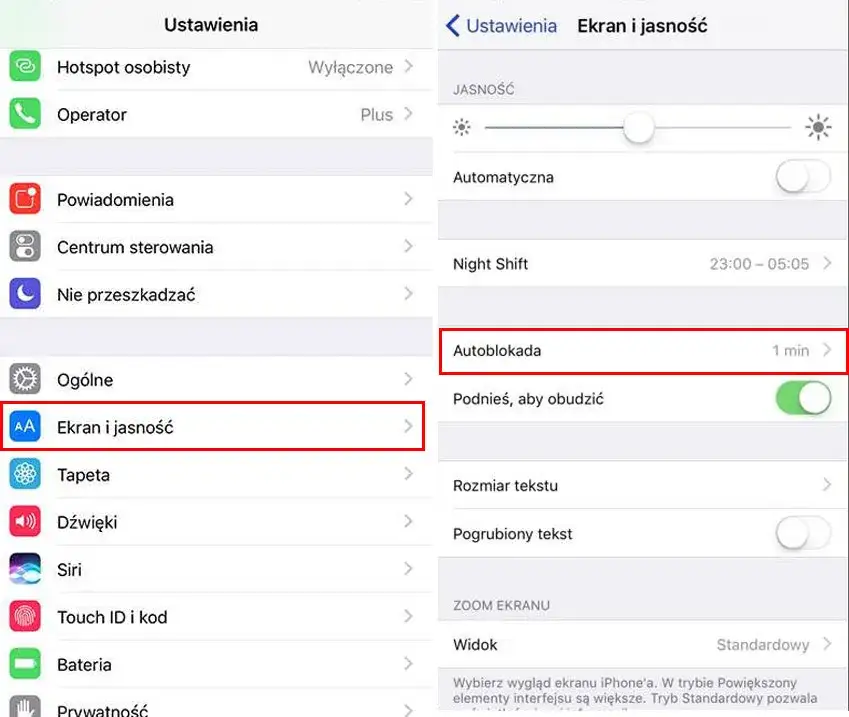
Wyłączanie wygaszania ekranu w iPhonie: proste kroki
Na szczęście, zmiana tego ustawienia jest bardzo prosta i zajmuje dosłownie chwilę. Oto jak to zrobić krok po kroku:
- Otwórz aplikację Ustawienia na swoim iPhonie.
- Przewiń w dół i stuknij w opcję Ekran i jasność.
- Znajdź i wybierz pozycję Autoblokada.
- Zobaczysz listę dostępnych interwałów czasowych (np. 30 sekund, 1 minuta, 2 minuty, 5 minut, 10 minut). Wybierz opcję Nigdy na samym dole listy.
Od teraz Twój ekran iPhone'a nie będzie się automatycznie wygaszał. Pamiętaj, że ta instrukcja dotyczy najnowszych wersji systemu iOS, w tym iOS 18 i 19.
Opcja "Nigdy" niedostępna? Sprawdź, co może być przyczyną
Zdarza się, że po wejściu w ustawienia autoblokady, opcja "Nigdy" jest wyszarzona lub w ogóle jej nie ma. Zazwyczaj wynika to z dwóch głównych powodów.
Problem nr 1: Włączony tryb niskiego zużycia energii
Tryb niskiego zużycia energii, znany również jako tryb oszczędzania baterii, jest świetnym sposobem na wydłużenie czasu pracy telefonu, gdy poziom naładowania jest niski. Jednak ma on pewne ograniczenia. Jednym z nich jest właśnie automatyczne ustawienie maksymalnego czasu autoblokady na 30 sekund, niezależnie od tego, co wcześniej wybrałeś. W tym trybie opcja "Nigdy" staje się niedostępna, aby zmaksymalizować oszczędność energii.
Jak wyłączyć tryb oszczędzania baterii, by odblokować ustawienia?
Jeśli chcesz mieć możliwość ustawienia autoblokady na "Nigdy", musisz tymczasowo lub na stałe wyłączyć tryb niskiego zużycia energii. Oto jak to zrobić:
- Otwórz aplikację Ustawienia.
- Przejdź do sekcji Bateria.
- Znajdź przełącznik obok opcji Tryb niskiego zużycia energii i wyłącz go (przycisk stanie się szary).
Po wyłączeniu tego trybu, opcja "Nigdy" w ustawieniach autoblokady powinna stać się ponownie dostępna.
Problem nr 2: Ograniczenia telefonu firmowego (profil MDM)
Jeśli Twój iPhone jest służbowy i zarządzany przez dział IT Twojej firmy, możesz napotkać na ograniczenia w ustawieniach. Administratorzy systemów często instalują profile konfiguracyjne (tzw. MDM Mobile Device Management), aby zapewnić bezpieczeństwo danych firmowych. Jednym z takich zabezpieczeń może być wymuszenie minimalnego czasu blokady ekranu lub całkowite zablokowanie możliwości wyłączenia autoblokady. W takiej sytuacji, opcja "Nigdy" będzie niedostępna, a jedynym rozwiązaniem jest skontaktowanie się z działem IT w celu uzyskania wyjaśnień lub ewentualnej zmiany polityki bezpieczeństwa.
Wyłączona autoblokada: o czym pamiętać, by nie żałować?
Decyzja o całkowitym wyłączeniu autoblokady, choć daje wygodę, niesie ze sobą pewne konsekwencje, o których warto wiedzieć. Zanim zdecydujesz się na ten krok, zastanów się nad poniższymi kwestiami.
Znacznie szybsze zużycie baterii: jak bardzo ucierpi Twój iPhone?
Jak już wspominałem, ekran to prawdziwy pożeracz energii. Kiedy jest stale włączony, nawet jeśli nic się na nim nie dzieje, bateria będzie rozładowywać się w zauważalnie szybszym tempie. W ciągu dnia może to oznaczać konieczność ładowania telefonu znacznie częściej niż zwykle, a w skrajnych przypadkach nawet dwukrotne ładowanie. Jeśli zależy Ci na długim czasie pracy na baterii, całkowite wyłączenie wygaszania ekranu może nie być najlepszym pomysłem.
Ryzyko wypalenia ekranu OLED: czy jest się czego obawiać?
Nowsze modele iPhone'ów (począwszy od iPhone'a X, z wyłączeniem niektórych modeli SE, XR i 11) są wyposażone w ekrany OLED. Technologia ta oferuje wspaniałe kolory i głęboką czerń, ale ma jedną potencjalną wadę: ryzyko "wypalenia" obrazu. Jeśli przez bardzo długi czas na ekranie wyświetlany jest ten sam, statyczny obraz o wysokiej jasności (np. pasek statusu, ikony aplikacji, stały element interfejsu), może on pozostawić trwały "duchowy" ślad na ekranie. Choć nowoczesne ekrany OLED mają wbudowane mechanizmy zapobiegające temu zjawisku, a iOS również stosuje pewne zabezpieczenia (np. delikatne przesuwanie pikseli), teoretyczne ryzyko istnieje, zwłaszcza przy ekstremalnych ustawieniach i długotrwałym, ciągłym wyświetlaniu tego samego obrazu. Wyłączenie autoblokady zwiększa czas, przez który ekran jest narażony na takie działanie.
Kwestie bezpieczeństwa: dlaczego otwarty dostęp do telefonu jest niebezpieczny?
Pozostawienie telefonu z włączonym ekranem, który nigdy się nie blokuje, otwiera drzwi potencjalnym zagrożeniom bezpieczeństwa. Jeśli przypadkiem zostawisz telefon na stole w kawiarni, w transporcie publicznym, czy po prostu na biurku, każda osoba, która go podniesie, będzie miała natychmiastowy dostęp do Twoich danych zdjęć, wiadomości, aplikacji bankowych, poczty. Nawet jeśli masz ustawiony kod PIN lub Face ID/Touch ID, jeśli ktoś weźmie telefon, gdy Ty jesteś obok, a ekran jest włączony, może próbować podejrzeć Twoje aktywności lub nawet uzyskać dostęp do poufnych informacji, jeśli nie jesteś wystarczająco czujny.
Alternatywy dla całkowitego wyłączenia wygaszania ekranu
Jeśli główne powody, dla których chcesz wyłączyć autoblokadę, to wygoda podczas wykonywania konkretnych czynności, a niekoniecznie potrzeba stałego włączonego ekranu, mam dla Ciebie kilka alternatywnych rozwiązań.
Zmiana czasu autoblokady zamiast całkowitego wyłączenia
Zamiast wybierać opcję "Nigdy", rozważ ustawienie dłuższego interwału czasowego dla autoblokady. Na przykład, ustawienie go na 5 minut może być wystarczające, aby komfortowo korzystać z przepisów kulinarnych czy czytać dłuższe artykuły, jednocześnie zapewniając, że telefon zablokuje się, jeśli zostanie zapomniany. To dobry kompromis między wygodą a oszczędzaniem baterii i bezpieczeństwem.
Czy można wyłączyć wygaszanie tylko dla wybranych aplikacji?
Niestety, system iOS sam w sobie nie oferuje natywnej funkcji, która pozwalałaby na wyłączenie autoblokady tylko dla konkretnych aplikacji. Oznacza to, że ustawienie autoblokady dotyczy całego systemu. Jednak niektóre aplikacje mają wbudowane własne mechanizmy, które zapobiegają wygaszaniu ekranu podczas ich aktywnego użytkowania. Przykładem mogą być aplikacje nawigacyjne, które zazwyczaj utrzymują ekran włączony, dopóki trasa jest aktywna. Również niektóre aplikacje do odtwarzania multimediów, jak YouTube Premium, pozwalają na odtwarzanie treści w tle z wyłączonym ekranem, co jest inną formą zarządzania energią.
Funkcja "Dostęp nadzorowany" jako sposób na utrzymanie włączonej aplikacji
Ciekawym obejściem problemu może być funkcja "Dostęp nadzorowany" (Guided Access). Jest to narzędzie dostępności, które pozwala zablokować iPhone'a w jednej aplikacji, uniemożliwiając jej opuszczenie i wygaszenie ekranu. Jest to szczególnie przydatne, jeśli chcesz dać dziecku telefon do zabawy z jedną grą, lub jeśli potrzebujesz, aby ekran pozostał włączony podczas prezentacji konkretnej aplikacji. Aby z niej skorzystać, musisz ją najpierw włączyć w Ustawieniach > Dostępność > Dostęp nadzorowany. Następnie, gdy jesteś w aplikacji, którą chcesz "zamrozić", trzykrotnie szybko naciśnij przycisk boczny (lub Home, w starszych modelach), aby aktywować Dostęp nadzorowany.
Przeczytaj również: Odkup telefonów – jak działa i dlaczego zyskuje na popularności?
Podsumowanie: Kluczowe wnioski i Twoje dalsze kroki
Mam nadzieję, że przeprowadziłem Cię skutecznie przez proces wyłączania autoblokady w iPhonie i wyjaśniłem wszystkie niuanse. Teraz już wiesz, jak łatwo możesz dostosować tę funkcję do swoich potrzeb, a także jakie potencjalne konsekwencje wiążą się z jej całkowitym wyłączeniem. Niezależnie od tego, czy potrzebujesz ekranu włączonego podczas gotowania, czy po prostu chcesz mieć większą kontrolę, masz teraz wiedzę, by podjąć świadomą decyzję.
- Wyłączenie autoblokady jest proste: Ustawienia > Ekran i jasność > Autoblokada > Nigdy.
- Pamiętaj, że opcja "Nigdy" może być niedostępna z powodu trybu niskiego zużycia energii lub ograniczeń firmowych (MDM).
- Całkowite wyłączenie autoblokady przyspiesza zużycie baterii i zwiększa ryzyko wypalenia ekranu OLED.
- Rozważ alternatywy, takie jak dłuższy interwał autoblokady lub funkcja "Dostęp nadzorowany", jeśli nie potrzebujesz stałego włączonego ekranu.
Z mojego doświadczenia wynika, że choć wyłączenie autoblokady na "Nigdy" wydaje się najprostszym rozwiązaniem, często najlepszym kompromisem jest ustawienie dłuższego czasu oczekiwania, na przykład 5 minut. Pozwala to na swobodne korzystanie z telefonu w sytuacjach wymagających dłuższej interakcji, a jednocześnie minimalizuje ryzyko nadmiernego zużycia baterii i potencjalne problemy z ekranem, gdy telefon zostanie zapomniany. Zawsze warto zastanowić się, czy rzeczywiście potrzebujemy całkowitego wyłączenia, czy wystarczy nam po prostu więcej czasu.
A jakie są Twoje doświadczenia z autoblokadą w iPhonie? Czy zdecydowałeś się ją wyłączyć, a może znalazłeś inne, ciekawe sposoby na radzenie sobie z jej ograniczeniami? Podziel się swoją opinią w komentarzach poniżej!