
Jak bezpiecznie i skutecznie zresetować telefon Samsung
- Zawsze wykonaj kopię zapasową danych przed twardym resetem.
- Usuń konta Google i Samsung, aby uniknąć blokady FRP.
- Miękki reset to ponowne uruchomienie, twardy reset usuwa wszystkie dane.
- Reset z poziomu ustawień jest najprostszy dla działającego telefonu.
- Tryb Recovery służy do resetu zablokowanego lub niedziałającego urządzenia.
- W nowszych modelach do trybu Recovery wymagane jest podłączenie do komputera.
Twój Samsung działa wolniej? Sprawdź, kiedy i dlaczego reset może być najlepszym rozwiązaniem
Resetowanie telefonu Samsung to często najlepsze rozwiązanie wielu problemów, z którymi mogą borykać się użytkownicy. Niezależnie od tego, czy Twój smartfon zaczął działać wolniej, aplikacje często się zawieszają, czy podejrzewasz obecność złośliwego oprogramowania, przywrócenie ustawień fabrycznych może przynieść ulgę. Warto jednak wiedzieć, że istnieją dwa główne typy resetu: miękki reset (soft reset), który jest po prostu ponownym uruchomieniem urządzenia, oraz twardy reset (hard reset), czyli przywrócenie ustawień fabrycznych. Wybór odpowiedniej metody zależy od problemu, z jakim się zmagasz, oraz od tego, czy chcesz zachować swoje dane.
Miękki reset vs twardy reset: Jaka jest różnica i którą metodę wybrać?
Zrozumienie różnicy między tymi dwoma typami resetu jest kluczowe dla prawidłowego rozwiązania problemu. Każda z tych metod służy innemu celowi i ma inne konsekwencje dla danych przechowywanych na Twoim urządzeniu.
- Miękki reset (Soft Reset): Jest to nic innego jak ponowne uruchomienie telefonu. Ta prosta czynność może rozwiązać wiele drobnych problemów, takich jak chwilowe spowolnienie działania systemu, zawieszanie się pojedynczych aplikacji czy drobne błędy systemowe, które pojawiają się sporadycznie. Miękki reset nie usuwa żadnych danych z Twojego telefonu. Wykonuje się go zazwyczaj przez przytrzymanie przycisku zasilania i przycisku zmniejszania głośności przez kilka sekund.
- Twardy reset (Hard Reset / Przywrócenie ustawień fabrycznych): Ta metoda przywraca telefon do jego pierwotnego stanu, dokładnie tak, jak wyglądał po wyjęciu z pudełka. Oznacza to, że wszystkie dane użytkownika, pobrane aplikacje, ustawienia osobiste, konta wszystko zostanie trwale usunięte. Twardy reset jest stosowany w przypadku poważniejszych problemów z oprogramowaniem, takich jak głębokie infekcje wirusowe, chroniczne problemy z wydajnością, czy gdy chcemy sprzedać telefon i usunąć wszystkie nasze dane.
Najczęstsze powody, dla których warto rozważyć przywrócenie ustawień fabrycznych
Decyzja o przywróceniu ustawień fabrycznych może wydawać się drastyczna, ale w wielu sytuacjach jest to najskuteczniejsze i najszybsze rozwiązanie. Oto najczęstsze powody, dla których użytkownicy decydują się na ten krok:
- Telefon działa zauważalnie wolno lub często się zawiesza, mimo prób optymalizacji.
- Istnieje podejrzenie, że urządzenie zostało zainfekowane złośliwym oprogramowaniem (wirusami), które trudno usunąć innymi metodami.
- Planujesz sprzedać telefon, oddać go komuś innemu lub po prostu chcesz mieć pewność, że wszystkie Twoje dane zostaną usunięte.
- Zapomniałeś hasła, kodu PIN lub wzoru blokady ekranu i nie możesz uzyskać dostępu do swojego urządzenia.
- Występują poważne błędy systemowe, niestabilne działanie aplikacji lub problemy z aktualizacjami, które uniemożliwiają normalne korzystanie z telefonu.
Zanim zaczniesz: Absolutnie kluczowe kroki, które musisz wykonać przed resetem
Zanim przystąpisz do jakiegokolwiek procesu resetowania, szczególnie twardego resetu, musisz pamiętać o kilku absolutnie niezbędnych krokach przygotowawczych. Zaniedbanie ich może prowadzić do nieodwracalnej utraty danych lub, co gorsza, do zablokowania telefonu. Traktuj te czynności z najwyższym priorytetem to gwarancja bezpieczeństwa Twoich informacji i sprawnego powrotu do korzystania z urządzenia po resecie.
Kopia zapasowa to podstawa! Jak bezpiecznie uratować swoje zdjęcia, kontakty i dane?
Najważniejszym krokiem przed przywróceniem ustawień fabrycznych jest wykonanie kopii zapasowej wszystkich ważnych danych. Pozwoli Ci to odzyskać swoje zdjęcia, filmy, kontakty, wiadomości i inne pliki po zakończeniu procesu resetu. Istnieje kilka niezawodnych metod, które możesz wykorzystać:
Metoda 1: Kopia zapasowa przez konto Google – prostota i wygoda
Konto Google oferuje wygodny sposób na tworzenie kopii zapasowych wielu elementów Twojego telefonu. Dzięki niemu możesz zsynchronizować i zapisać kontakty, dane aplikacji, historię połączeń, SMS-y, a nawet niektóre ustawienia systemowe na Dysku Google. Aby włączyć tę funkcję, zazwyczaj wystarczy wejść w `Ustawienia` > `Konta i kopia zapasowa` > `Kopia zapasowa danych` i upewnić się, że opcja tworzenia kopii zapasowej na Dysku Google jest aktywna.Metoda 2: Użycie Samsung Cloud – kompleksowe rozwiązanie od producenta
Samsung Cloud to usługa chmurowa od producenta Twojego telefonu, która pozwala na synchronizację i tworzenie kopii zapasowych szerokiego zakresu danych. Obejmuje ona kontakty, kalendarz, notatki, ustawienia telefonu, a nawet układ ekranu głównego i listy aplikacji. Aby skorzystać z Samsung Cloud, przejdź do `Ustawienia` > `Konta i kopia zapasowa` > `Samsung Cloud` i wybierz dane, które chcesz zsynchronizować lub wykonać ich kopię zapasową.
Metoda 3: Aplikacja Smart Switch – pełny backup telefonu na komputerze
Jeśli zależy Ci na pełnej kontroli nad procesem tworzenia kopii zapasowej lub masz bardzo dużo danych, aplikacja Samsung Smart Switch jest doskonałym rozwiązaniem. Jest to program, który instalujesz na swoim komputerze (PC lub Mac), a następnie podłączasz do niego telefon za pomocą kabla USB. Smart Switch pozwala na stworzenie kompleksowej kopii zapasowej całego urządzenia, w tym zdjęć, filmów, muzyki, dokumentów, wiadomości, kontaktów, a nawet ustawień aplikacji. Jest to szczególnie przydatne, gdy chcesz mieć lokalną kopię zapasową lub gdy chcesz przenieść dane na nowy telefon.
Ochrona FRP – dlaczego musisz usunąć konto Google i Samsung przed resetem, aby uniknąć blokady telefonu?
Jednym z najważniejszych zabezpieczeń w nowoczesnych smartfonach z systemem Android jest Factory Reset Protection (FRP). Jest to mechanizm, który chroni Twoje dane w przypadku kradzieży lub zgubienia telefonu. Po przywróceniu ustawień fabrycznych, FRP wymaga podania danych logowania do ostatnio używanego konta Google (lub konta Samsung w przypadku niektórych modeli) na urządzeniu. Jeśli nie usuniesz tych kont przed resetem, a następnie nie będziesz pamiętać hasła, Twój telefon zostanie trwale zablokowany. Aby tego uniknąć, przed wykonaniem twardego resetu, koniecznie przejdź do `Ustawienia` > `Konta i kopia zapasowa` > `Zarządzaj kontami` i usuń wszystkie konta Google oraz Samsung powiązane z Twoim urządzeniem.
Metoda 1: Reset do ustawień fabrycznych z poziomu menu – najprostszy sposób dla działającego telefonu
Jeśli Twój telefon Samsung działa na tyle sprawnie, że możesz swobodnie poruszać się po menu i korzystać z aplikacji, ta metoda jest zdecydowanie najprostsza i najbardziej intuicyjna. Przywrócenie ustawień fabrycznych z poziomu Ustawień jest szybkie i nie wymaga żadnych dodatkowych narzędzi.Przewodnik krok po kroku: od Ustawień do finalnego potwierdzenia resetu
Postępuj zgodnie z poniższymi krokami, aby bezpiecznie przywrócić ustawienia fabryczne swojego telefonu Samsung:
- Otwórz aplikację
Ustawieniana swoim telefonie Samsung. - Przewiń w dół i wybierz opcję
Zarządzanie ogólne. - Dotknij
Resetowanie. - Wybierz
Ustawienia fabryczne. - Przeczytaj uważnie ostrzeżenie o tym, że wszystkie dane zostaną usunięte. Następnie potwierdź swoją decyzję, dotykając przycisku
Resetuj telefonlub podobnej opcji. - Jeśli Twój telefon jest zabezpieczony kodem PIN, wzorem lub hasłem, zostaniesz o nie poproszony. Wprowadź je, aby kontynuować.
- Na ostatnim ekranie potwierdzenia wybierz opcję
Usuń wszystkolubWymaż dane, aby rozpocząć proces resetowania.
Co dokładnie zostanie usunięte? Zrozumienie procesu czyszczenia danych
Po wykonaniu twardego resetu z poziomu menu, Twój telefon zostanie wyczyszczony z następujących elementów:
- Wszystkie dane osobowe, takie jak zdjęcia, filmy, dokumenty i pliki muzyczne.
- Wszystkie pobrane aplikacje i powiązane z nimi dane.
- Wszystkie konta użytkownika, w tym konta Google, Samsung i inne aplikacje.
- Wszystkie ustawienia systemowe, preferencje i dostosowania.
- Historia połączeń telefonicznych i wiadomości tekstowe.
Telefon powróci do stanu "jak z fabryki", gotowy do ponownej konfiguracji.
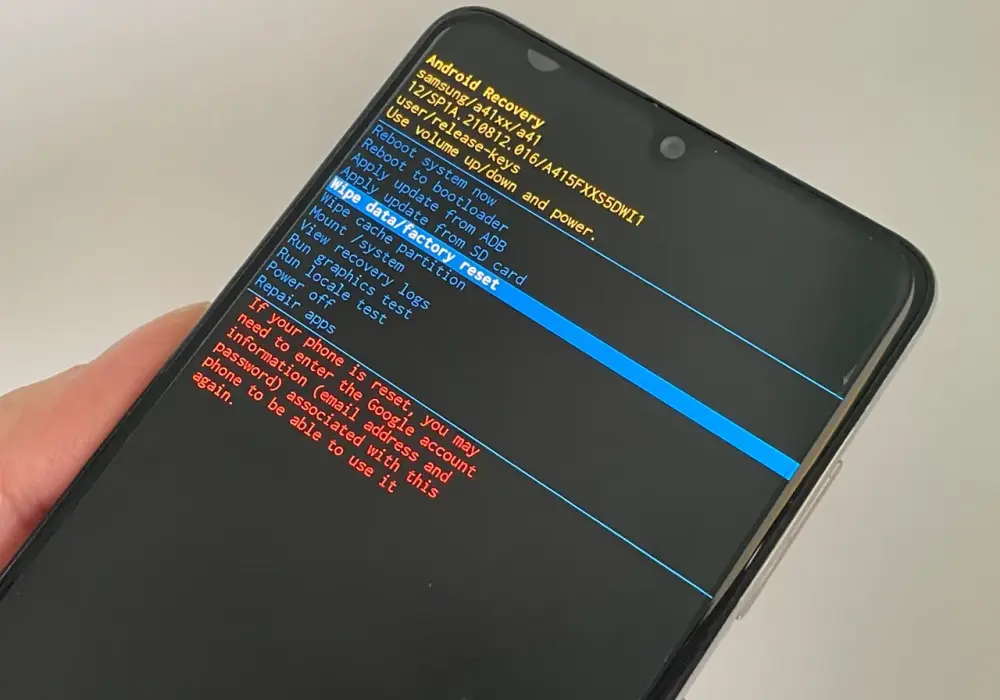
Metoda 2: Twardy reset przez tryb Recovery – rozwiązanie dla zablokowanego lub niedziałającego telefonu
Gdy Twój telefon Samsung nie uruchamia się prawidłowo, zawiesza się na ekranie startowym, lub po prostu nie masz dostępu do menu Ustawień, tryb Recovery staje się Twoim najlepszym przyjacielem. Jest to specjalne środowisko systemowe, które pozwala na wykonanie zaawansowanych operacji, w tym twardego resetu.
Jak uruchomić tryb Recovery w telefonie Samsung? (Kombinacje klawiszy dla nowych i starszych modeli)
Uruchomienie trybu Recovery może się nieznacznie różnić w zależności od modelu telefonu i wersji systemu Android. Poniżej znajdziesz najczęściej stosowaną metodę:
- Całkowicie wyłącz telefon Samsung. Upewnij się, że jest wyłączony, a nie tylko w stanie uśpienia.
- Ważne: W nowszych modelach Samsunga (zazwyczaj z Androidem 11 i wyżej), aby wejść w tryb Recovery, konieczne jest podłączenie telefonu kablem USB do komputera (lub do słuchawek USB-C, jeśli telefon nie ma gniazda słuchawkowego).
- Naciśnij i przytrzymaj jednocześnie przycisk
Zwiększanie głośności(Volume Up) orazprzycisk zasilania(Power). - Trzymaj oba przyciski wciśnięte, aż na ekranie pojawi się logo Samsung. W tym momencie możesz zwolnić przyciski.
- Telefon powinien uruchomić się w trybie Recovery, charakteryzującym się specyficznym, często tekstowym interfejsem.
Nawigacja w menu Recovery: Jak wybrać opcję "Wipe data/factory reset" i nie popełnić błędu
Menu Recovery jest proste w obsłudze, ale wymaga precyzji. Nawigacja odbywa się za pomocą przycisków głośności, a potwierdzenie wyboru przyciskiem zasilania.
- W menu Recovery użyj przycisków głośności (Volume Up/Down) do nawigacji po dostępnych opcjach.
- Znajdź i zaznacz opcję
Wipe data/factory reset. - Potwierdź swój wybór, naciskając przycisk zasilania (Power).
- Na następnym ekranie zostaniesz poproszony o ponowne potwierdzenie tej operacji. Wybierz opcję
Factory data resetlubYes. - Po zakończeniu procesu czyszczenia danych, w menu pojawi się opcja
Reboot system now. Wybierz ją, naciskając przycisk zasilania, aby ponownie uruchomić telefon.
Dlaczego w nowszych modelach telefon musi być podłączony do komputera?
W nowszych wersjach systemu Android, w tym w wielu modelach Samsunga z Androidem 11 i nowszym, Google wprowadziło dodatkowe zabezpieczenia. Podłączenie telefonu do komputera lub innego urządzenia USB podczas próby wejścia do trybu Recovery jest jednym z nich. Ma to na celu utrudnienie nieautoryzowanego dostępu do urządzenia i jego danych w przypadku kradzieży. Jest to element szerszego systemu zabezpieczeń, który ma chronić użytkowników.
A co, jeśli telefon tylko się zawiesił? Szybka pomoc, czyli jak wykonać miękki reset
Jeśli Twój telefon Samsung działa nieco wolniej, aplikacje czasami się zacinają, lub po prostu podejrzewasz drobny błąd systemowy, nie musisz od razu sięgać po radykalne rozwiązania. Miękki reset, czyli ponowne uruchomienie urządzenia, często potrafi zdziałać cuda i przywrócić płynność działania bez ryzyka utraty danych.
Kombinacja przycisków, która wymusi ponowne uruchomienie bez utraty danych
Wykonanie miękkiego resetu jest niezwykle proste i nie wymaga żadnych specjalnych umiejętności. Oto jak to zrobić:
Aby wykonać miękki reset, po prostu naciśnij i przytrzymaj jednocześnie przycisk zasilania oraz przycisk zmniejszania głośności przez około 7-10 sekund, aż telefon się wyłączy i ponownie uruchomi. To wszystko!
Kiedy miękki reset wystarczy, a kiedy konieczny jest twardy reset?
Warto wiedzieć, kiedy która metoda będzie odpowiednia:
- Miękki reset jest wystarczający, gdy: doświadczasz drobnych spowolnień w działaniu systemu, aplikacje czasami się zawieszają, ale ogólnie telefon działa poprawnie, lub po prostu chcesz odświeżyć system.
- Konieczny jest twardy reset, gdy: telefon działa bardzo wolno i nie poprawia się mimo restartów, podejrzewasz wirusa, zapomniałeś hasła, przygotowujesz telefon do sprzedaży, lub występują poważne błędy uniemożliwiające normalne użytkowanie.
Telefon zresetowany – co dalej? Pierwsze kroki po przywróceniu ustawień fabrycznych
Gratulacje! Twój telefon Samsung został pomyślnie zresetowany. Teraz czas na ponowną konfigurację, aby szybko wrócić do pełnej funkcjonalności. Proces ten jest podobny do pierwszego uruchomienia nowego urządzenia.
Pierwsza konfiguracja urządzenia krok po kroku
Po restarcie zobaczysz ekran powitalny. Postępuj zgodnie z instrukcjami na ekranie: wybierz swój język, połącz się z siecią Wi-Fi, zaakceptuj warunki korzystania z usług i systemu Android. Bądź gotowy na ponowne wprowadzenie danych logowania do konta Google, jeśli nie usunąłeś go przed resetem (co jest zalecane).
Przeczytaj również: Jak zwiększyć pamięć iPhone i uniknąć problemów z przestrzenią
Jak sprawnie przywrócić swoje dane z kopii zapasowej?
Teraz nadszedł czas, aby odzyskać swoje dane. Jeśli wykonałeś kopię zapasową za pomocą konta Google, Samsung Cloud lub aplikacji Smart Switch, proces przywracania jest zazwyczaj prosty:
- Kopia zapasowa Google: Podczas konfiguracji telefonu zostaniesz zapytany, czy chcesz przywrócić dane z kopii zapasowej Google. Wybierz tę opcję i zaloguj się na swoje konto Google. System sam przywróci kontakty, aplikacje (które zostaną pobrane ponownie ze Sklepu Play) i inne dane.
- Samsung Cloud: Po zalogowaniu się na swoje konto Samsung podczas konfiguracji, będziesz mieć możliwość przywrócenia danych z Samsung Cloud.
- Smart Switch: Jeśli wykonałeś kopię zapasową na komputerze za pomocą Smart Switch, podłącz telefon do komputera i uruchom aplikację Smart Switch. Wybierz opcję przywracania danych z lokalnej kopii zapasowej.
Dzięki tym krokom szybko odzyskasz swoje zdjęcia, kontakty, wiadomości i większość ustawień, a Twój telefon będzie znów gotowy do pracy.