

Przywrócenie telefonu do ustawień fabrycznych – kompleksowy przewodnik
- Reset fabryczny usuwa wszystkie dane użytkownika i przywraca oprogramowanie do stanu początkowego
- Kluczowe przed resetem jest wykonanie kopii zapasowej danych (kontakty, zdjęcia, aplikacje)
- Proces jest nieodwracalny, ale może rozwiązać problemy z wydajnością, błędy systemowe lub przygotować telefon do sprzedaży
- Instrukcje różnią się dla Androida i iOS, a także w przypadku zablokowanego telefonu (tryb recovery)
- Zadbaj o naładowanie baterii (min. 50-70%) przed rozpoczęciem procesu, aby uniknąć uszkodzenia urządzenia
Reset do ustawień fabrycznych – kiedy to ostateczność, a kiedy najlepsze rozwiązanie?
Reset do ustawień fabrycznych, często nazywany "twardym resetem" lub "formatowaniem", to nic innego jak przywrócenie oprogramowania telefonu do jego pierwotnego stanu, dokładnie tak, jak wyglądało tuż po wyjęciu z pudełka. Proces ten jest nieodwracalny i skutkuje całkowitym wymazaniem wszystkich danych z pamięci wewnętrznej urządzenia. Oznacza to, że znikną zainstalowane aplikacje, Twoje zdjęcia, kontakty, wiadomości tekstowe, a także wszelkie spersonalizowane ustawienia, które wprowadziłeś od momentu zakupu telefonu. To jakbyś cofnął czas dla swojego urządzenia, przywracając je do stanu "fabrycznej dziewiczości".
Miękki reset vs twardy reset: poznaj kluczową różnicę, by nie stracić danych przez pomyłkę
Zanim podejmiesz decyzję o twardym resecie, upewnij się, że rozumiesz fundamentalną różnicę między nim a tzw. "miękkim resetem". Miękki reset to po prostu ponowne uruchomienie telefonu, które często rozwiązuje drobne problemy z płynnością działania lub chwilowe zawieszenia aplikacji. Podczas ponownego uruchomienia żadne dane nie są usuwane. Twardy reset natomiast, jak już wspomnieliśmy, kasuje wszystko. Świadomość tej różnicy jest absolutnie kluczowa, aby uniknąć przypadkowej utraty cennych danych, których potem nie da się już odzyskać.
Twój telefon działa wolno? 4 sytuacje, w których przywrócenie ustawień fabrycznych to najlepszy pomysł
Czasami telefon po prostu przestaje działać tak, jak powinien. W takich momentach twardy reset może okazać się nie tylko dobrym rozwiązaniem, ale wręcz koniecznością. Oto cztery sytuacje, w których warto rozważyć przywrócenie ustawień fabrycznych:
- Problemy z wydajnością: Jeśli Twój smartfon zaczął działać zauważalnie wolniej, często się zawiesza, aplikacje uruchamiają się z opóźnieniem lub pojawiają się komunikaty o błędach, reset może przywrócić mu dawną płynność. Nagromadzone pliki tymczasowe, resztki po odinstalowanych aplikacjach czy konflikty oprogramowania często są przyczyną takich problemów.
- Sprzedaż lub przekazanie urządzenia: Planujesz sprzedać swój obecny telefon lub oddać go komuś innemu? Reset do ustawień fabrycznych jest absolutnie niezbędny, aby usunąć wszystkie Twoje prywatne dane zdjęcia, kontakty, hasła do kont, dane logowania do aplikacji zapewniając tym samym bezpieczeństwo i prywatność.
- Błędy systemowe lub wirusy: Czasami problemy z oprogramowaniem są na tyle poważne, że standardowe metody ich naprawy zawodzą. Twardy reset może pomóc w usunięciu złośliwego oprogramowania (wirusów, malware), które mogło zainfekować Twój telefon, a także naprawić głębokie błędy systemowe, które uniemożliwiają normalne funkcjonowanie urządzenia. Według danych T-Mobile.pl, reset fabryczny jest często rekomendowany jako skuteczny sposób na pozbycie się uporczywego oprogramowania szpiegującego.
- Zapomniane hasło: Zdarza się, że użytkownicy zapomną hasła, kodu PIN lub wzoru blokady ekranu. Jeśli nie ma możliwości odzyskania dostępu do telefonu w inny sposób, przywrócenie ustawień fabrycznych może być jedynym wyjściem, aby ponownie móc korzystać z urządzenia. Niestety, wiąże się to z utratą wszystkich danych.
Krok zero: Jak przygotować telefon do resetu i nie stracić cennych danych?
Zanim podejmiesz ostateczną decyzję o przywróceniu ustawień fabrycznych, musisz wiedzieć jedno: ten proces jest nieodwracalny i kasuje wszystko. Dlatego absolutnie kluczowe jest wykonanie kopii zapasowej wszystkich ważnych danych. Traktuj to jako najważniejszy etap przygotowań zaniedbanie go może skutkować utratą cennych wspomnień i informacji.
Kopia zapasowa w chmurze Google i iCloud – Twój ratunek przed utratą kontaktów i zdjęć
Na szczęście, zarówno system Android, jak i iOS oferują proste sposoby na zabezpieczenie Twoich danych w chmurze. Oto jak to zrobić:
- Dla Androida (konto Google): Większość danych na telefonach z Androidem można zsynchronizować z Twoim kontem Google. Wystarczy wejść w `Ustawienia` > `Google` > `Kopia zapasowa` i upewnić się, że opcja "Kopia zapasowa Google" jest włączona. Synchronizacji podlegają m.in.: kontakty, historia rozmów, ustawienia urządzenia, dane aplikacji (jeśli twórcy aplikacji to umożliwiają), a także zdjęcia i filmy, jeśli korzystasz z usługi Google Photos.
- Dla iOS (iPhone, usługa iCloud): W przypadku iPhone'ów, głównym narzędziem do tworzenia kopii zapasowych jest iCloud. Wejdź w `Ustawienia` > [Twoje imię i nazwisko] > `iCloud`. Tutaj możesz włączyć synchronizację dla poszczególnych aplikacji, takich jak Zdjęcia, Kontakty, Wiadomości, Kalendarze i wielu innych. Regularne tworzenie kopii zapasowej iCloud (często automatyczne, gdy telefon jest podłączony do Wi-Fi i ładowany) zapewni Ci dostęp do Twoich danych po resecie.
Pamiętaj, że kopia zapasowa w chmurze nie zawsze obejmuje wszystkie dane aplikacji, zwłaszcza te, które nie są zintegrowane z usługami Google lub iCloud. Zawsze warto sprawdzić, co dokładnie zostało zarchiwizowane.
Sprawdź poziom naładowania baterii: dlaczego to takie ważne przed rozpoczęciem procesu?
Resetowanie telefonu to operacja, która wymaga czasu i zasilań procesora. Jeśli bateria Twojego urządzenia nie jest odpowiednio naładowana, istnieje ryzyko, że telefon wyłączy się w trakcie procesu. A to może prowadzić do poważnych problemów z oprogramowaniem, a nawet do trwałego uszkodzenia urządzenia, czyniąc je bezużytecznym. Dlatego zawsze upewnij się, że bateria jest naładowana w co najmniej 50-70%, a najlepiej podłącz telefon do ładowarki na czas trwania resetu.
Wyloguj się z konta Google/Apple ID – mały krok, który zapobiega problemom po resecie
To bardzo ważny, choć często pomijany krok. Przed wykonaniem twardego resetu, zwłaszcza jeśli zamierzasz sprzedać lub oddać telefon, koniecznie musisz wylogować się ze swojego konta Google (na Androidzie) lub Apple ID (na iPhonie). Dlaczego? Po resecie, podczas ponownej konfiguracji, telefon będzie wymagał ponownego zalogowania do tych kont. Jeśli tego nie zrobisz, a telefon nadal będzie powiązany z Twoim kontem, nowy użytkownik nie będzie mógł go skonfigurować, a Ty możesz mieć problemy z dostępem do swojego urządzenia w przyszłości, zwłaszcza jeśli włączona była funkcja "Znajdź mój iPhone" lub podobne mechanizmy zabezpieczające.
Jak przywrócić telefon do ustawień fabrycznych? Instrukcja krok po kroku dla systemu Android
Procedura przywracania ustawień fabrycznych na urządzeniach z systemem Android może się nieznacznie różnić w zależności od producenta telefonu (np. Samsung, Xiaomi, Motorola) oraz wersji samego systemu operacyjnego. Jednak poniższa metoda jest uniwersalna i powinna zadziałać na większości smartfonów z tym systemem.
Uniwersalna metoda z poziomu ustawień – znajdź opcję resetu w kilka sekund
Najprostszym i najbezpieczniejszym sposobem na wykonanie twardego resetu jest skorzystanie z menu ustawień telefonu:
- Otwórz aplikację `Ustawienia` na swoim telefonie.
- Przewiń w dół i poszukaj opcji związanej z systemem. Zazwyczaj nazywa się ona `System`, `Zarządzanie ogólne` lub podobnie.
- Wewnątrz tej sekcji znajdź pozycję `Resetowanie` lub `Opcje resetowania`.
- Wybierz opcję `Ustawienia fabryczne`, `Wymaż wszystkie dane (reset fabryczny)` lub podobnie brzmiącą.
- System poprosi Cię o potwierdzenie operacji. Może być konieczne wprowadzenie kodu PIN, wzoru blokady lub hasła, które służy do odblokowywania telefonu.
- Po potwierdzeniu, telefon rozpocznie proces resetowania. Może to potrwać od kilku do kilkunastu minut.
- Po zakończeniu procesu telefon uruchomi się ponownie, wyświetlając ekran powitalny, jak po pierwszym uruchomieniu.
Resetowanie telefonu Samsung: przewodnik po menu One UI
Na telefonach Samsung z nakładką One UI ścieżka do resetu wygląda zazwyczaj następująco:
- Otwórz `Ustawienia`.
- Przejdź do sekcji `Zarządzanie ogólne`.
- Wybierz `Resetowanie`.
- Kliknij `Przywróć ustawienia fabryczne`.
- Przeczytaj informacje o tym, co zostanie usunięte, a następnie stuknij `Resetuj`.
- Potwierdź hasłem lub PIN-em.
Przywracanie ustawień w Xiaomi, Redmi i POCO: instrukcja dla nakładki MIUI/HyperOS
W przypadku smartfonów Xiaomi, Redmi i POCO z nakładką MIUI lub HyperOS, proces wygląda podobnie:
- Otwórz `Ustawienia`.
- Przewiń na sam dół i wybierz `O telefonie`.
- Znajdź opcję `Ustawienia fabryczne` lub `Kopia i przywracanie`, a następnie `Ustawienia fabryczne`.
- Stuknij `Wymaż wszystkie dane`.
- Może być konieczne kilkukrotne potwierdzenie operacji, wprowadzając hasło lub PIN.
Jak wyzerować iPhone'a? Prosty poradnik przywracania ustawień fabrycznych w iOS
Resetowanie iPhone'a do ustawień fabrycznych jest procesem równie prostym, co na Androidzie, a dzięki intuicyjnemu interfejsowi iOS, zazwyczaj przebiega bardzo sprawnie. Pamiętaj jednak o wcześniejszym wykonaniu kopii zapasowej danych w iCloud lub na komputerze.
Metoda przez Ustawienia: bezpieczne wymazywanie zawartości i ustawień iPhone'a
Najczęściej stosowaną i zalecaną metodą jest resetowanie bezpośrednio z poziomu ustawień urządzenia:
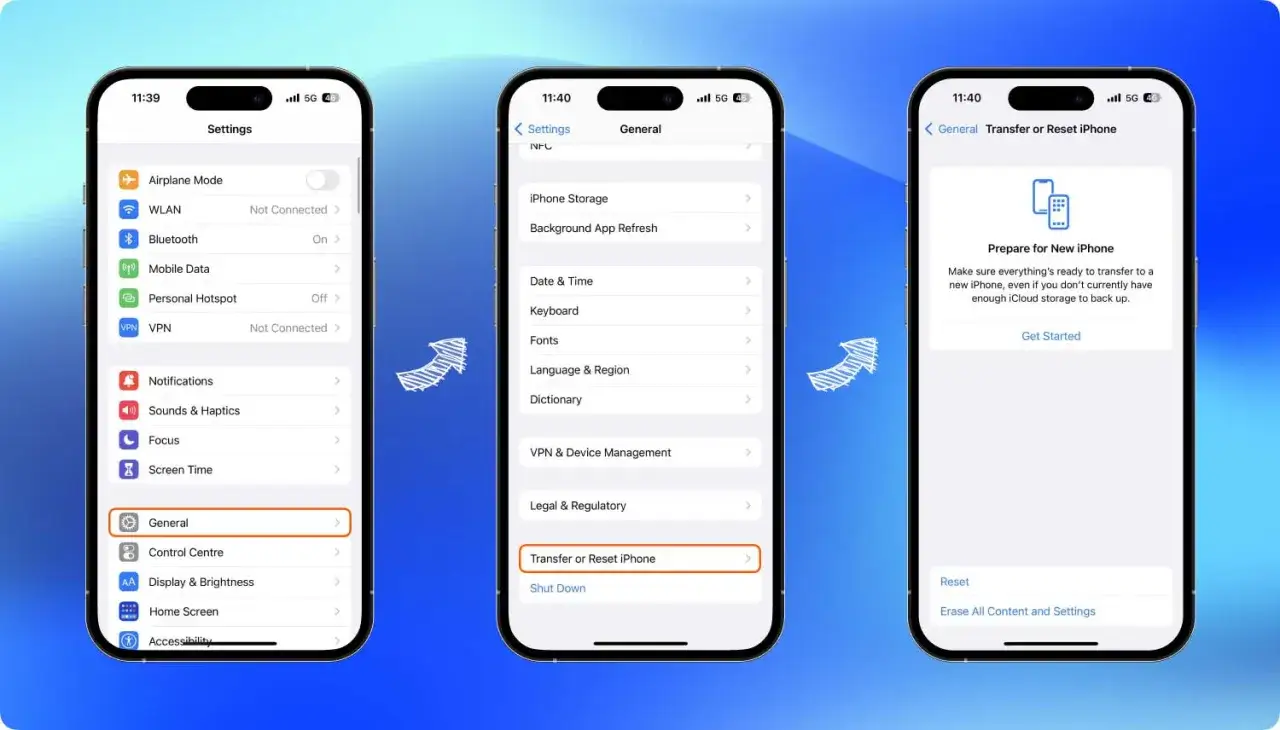
- Uruchom aplikację `Ustawienia` na swoim iPhonie.
- Przejdź do sekcji `Ogólne`.
- Przewiń na sam dół listy i wybierz opcję `Przenieś zawartość lub wyzeruj`.
- Następnie stuknij `Wymaż zawartość i ustawienia`.
- iPhone poprosi Cię o wprowadzenie kodu dostępu do ekranu blokady, a następnie może poprosić o hasło do Twojego Apple ID, aby wyłączyć blokadę aktywacji (Find My iPhone).
- Po potwierdzeniu, urządzenie rozpocznie proces wymazywania.
- iPhone uruchomi się ponownie z ekranem powitalnym, gotowy do konfiguracji.
Pamiętaj, że "wymazanie zawartości i ustawień" oznacza usunięcie wszystkiego aplikacji, danych, zdjęć, kontaktów, ustawień sieciowych i danych logowania. Telefon wróci do stanu, w jakim był po wyjęciu z pudełka.
Resetowanie iPhone'a za pomocą komputera (Finder lub iTunes) – kiedy warto z tego skorzystać?
W niektórych sytuacjach, na przykład gdy iPhone nie uruchamia się poprawnie, jest zablokowany lub masz problemy z dostępem do menu ustawień, najlepszym rozwiązaniem może być przywrócenie go do ustawień fabrycznych za pomocą komputera. Jest to również metoda, która może pomóc w przypadku poważniejszych błędów oprogramowania, których nie da się rozwiązać za pomocą standardowego resetu.
Aby to zrobić, potrzebujesz komputera Mac z systemem macOS Catalina lub nowszym (gdzie użyjesz Findera) lub komputera z systemem Windows albo starszym macOS (gdzie użyjesz iTunes). Podłącz iPhone'a do komputera za pomocą kabla USB, uruchom odpowiednią aplikację (Finder lub iTunes) i postępuj zgodnie z instrukcjami, wybierając opcję "Odtwórz iPhone'a". Proces ten również spowoduje usunięcie wszystkich danych i przywrócenie urządzenia do stanu fabrycznego.
Co zrobić, gdy telefon nie odpowiada? Reset w trybie awaryjnym (Recovery Mode)
Zdarzają się sytuacje, gdy telefon przestaje reagować na dotyk, nie chce się uruchomić lub jest zablokowany w sposób uniemożliwiający dostęp do standardowego menu ustawień. W takich krytycznych momentach z pomocą przychodzi tryb Recovery Mode. Jest to specjalne środowisko systemowe, które pozwala na wykonanie pewnych operacji serwisowych, w tym właśnie przywrócenie ustawień fabrycznych. Traktuj go jako ostateczną deskę ratunku, która jednak, podobnie jak reset z poziomu ustawień, prowadzi do całkowitego wymazania danych z urządzenia.
Jak uruchomić tryb Recovery na telefonach z Androidem? Kombinacje klawiszy dla popularnych marek
Uruchomienie trybu Recovery na Androidzie zazwyczaj wymaga kombinacji przycisków fizycznych. Dokładna kombinacja może się różnić w zależności od producenta i modelu telefonu, ale oto najczęściej spotykane warianty:
- Ogólna kombinacja (większość nowoczesnych Androidów): Gdy telefon jest wyłączony, przytrzymaj jednocześnie przycisk zasilania i przycisk zmniejszania głośności przez kilka sekund.
- Starsze modele Samsunga: Często wymagało to przytrzymania przycisku zasilania, przycisku Home (fizycznego przycisku pod ekranem) oraz przycisku zwiększania głośności.
- Inne warianty: Niektórzy producenci mogą wymagać podłączenia telefonu do komputera za pomocą kabla USB lub przytrzymania klawiszy po podłączeniu ładowarki.
Gdy już uda Ci się uruchomić menu Recovery, będziesz nawigować po nim zazwyczaj za pomocą przycisków głośności (góra/dół), a wybór opcji potwierdzisz przyciskiem zasilania. Aby wykonać reset, poszukaj opcji takiej jak `Wipe data/factory reset` i ją wybierz.
Twardy reset zablokowanego telefonu – ostatnia deska ratunku, gdy zapomnisz hasła
Jeśli zapomniałeś hasła, PIN-u lub wzoru blokady ekranu i nie masz możliwości odzyskania dostępu do swojego telefonu w żaden inny sposób, tryb Recovery Mode jest zazwyczaj jedynym rozwiązaniem. Pamiętaj jednak, że wykonanie resetu w tym trybie oznacza bezpowrotną utratę wszystkich danych zapisanych na urządzeniu. Jest to cena, którą trzeba zapłacić za odzyskanie dostępu do telefonu.
Telefon jak nowy – co dalej? Pierwsze kroki po przywróceniu ustawień fabrycznych
Gratulacje! Twój telefon został właśnie przywrócony do ustawień fabrycznych i jest gotowy do ponownej konfiguracji. Uruchomi się ponownie jak nowe urządzenie, a Ty będziesz musiał przejść przez początkowy proces konfiguracji, który pozwoli Ci dostosować go do swoich potrzeb.
Ponowna konfiguracja urządzenia: logowanie do kont i połączenie z Wi-Fi
Pierwsze kroki po resecie zazwyczaj obejmują:
- Wybór języka i regionu: Na początkowym ekranie wybierz swój preferowany język oraz kraj lub region.
- Połączenie z siecią Wi-Fi: Aby móc kontynuować konfigurację i pobrać potrzebne dane, połącz się z dostępną siecią Wi-Fi.
- Logowanie do konta: Tutaj będziesz musiał zalogować się do swojego konta Google (na Androidzie) lub Apple ID (na iPhonie). Jest to kluczowe, aby móc odzyskać swoje dane i uzyskać dostęp do sklepu z aplikacjami.
- Podstawowe ustawienia: Następnie będziesz musiał przejść przez kilka ekranów dotyczących ustawień prywatności, lokalizacji, a także skonfigurować ewentualne dodatkowe zabezpieczenia, takie jak odcisk palca czy rozpoznawanie twarzy.
Przeczytaj również: Jak odczytać kod QR na iPhone – proste kroki, które musisz znać
Jak sprawnie przywrócić dane z kopii zapasowej?
Najprzyjemniejsza część odzyskiwanie danych! Dzięki wcześniejszej kopii zapasowej, możesz szybko przywrócić swoje ustawienia i pliki:- Dla Androida: W trakcie procesu konfiguracji telefonu, gdy zostaniesz poproszony o zalogowanie się do konta Google, pojawi się również opcja przywrócenia danych z kopii zapasowej powiązanej z Twoim kontem. Wybierz tę opcję, a system sam pobierze i zainstaluje Twoje aplikacje, przywróci kontakty, kalendarz, ustawienia Wi-Fi i inne dane, które zostały zarchiwizowane.
- Dla iOS (iPhone): Podczas konfiguracji iPhone'a będziesz miał możliwość odtworzenia danych z kopii zapasowej iCloud lub z backupu wykonanego wcześniej na komputerze za pomocą iTunes/Findera. Wybierz preferowaną metodę, a Twój iPhone pobierze i przywróci aplikacje, dane aplikacji, ustawienia, zdjęcia, wiadomości i inne elementy z Twojej kopii zapasowej.
Dzięki tym krokom, Twój telefon szybko odzyska swój dawny charakter, a Ty będziesz mógł wrócić do korzystania z niego bez straty ważnych informacji i spersonalizowanych ustawień.