
Zablokowany Galaxy to zwykle nie problem „do obejścia”, tylko decyzja między trzema drogami: wejściem przez poprzednią blokadę, odzyskaniem dostępu przez usługi Samsunga albo pełnym resetem. To właśnie dlatego odpowiedź na pytanie, jak odblokowac telefon samsung gdy zapomni sie kodu, zaczyna się od sprawdzenia, co było włączone wcześniej. W praktyce najpierw sprawdzam, czy da się uratować dane, bo dopiero gdy to się nie uda, przechodzi się do kasowania telefonu. W tym tekście pokazuję najbezpieczniejsze i najbardziej realistyczne opcje krok po kroku.
W praktyce są tylko trzy skuteczne scenariusze
- Na nowszych Galaxy z One UI 6.1, czyli nakładką Samsunga na Androida, czasem da się wrócić do poprzedniego PIN-u, hasła albo wzoru w ciągu 72 godzin od zmiany blokady.
- Jeśli telefon ma aktywne konto Samsung i internet, SmartThings Find może pomóc zdalnie zabezpieczyć urządzenie, a w niektórych przypadkach zresetować metody odblokowania.
- Gdy nie działa nic z powyższego, zostaje factory reset przez recovery menu, czyli kasowanie wszystkich danych z telefonu.
- Po resecie często uruchamia się FRP, czyli zabezpieczenie Google, które wymaga zalogowania się na wcześniejsze konto.
- Jeśli nie pamiętasz danych konta, lepiej odzyskać je przed resetem, bo inaczej łatwo utknąć na ekranie konfiguracji.
Najpierw sprawdź, czy telefon pamięta poprzednią blokadę
Ja zawsze zaczynam od tej opcji, bo to jedyny wariant, który naprawdę ma szansę odblokować telefon bez utraty danych. Samsung w nowszych modelach przewiduje sytuację, w której zmieniłeś PIN, hasło albo wzór i po chwili go zapomniałeś. Jeśli telefon działa na One UI 6.1 lub nowszym, poprzednia blokada może być dostępna przez 72 godziny od zmiany.
W praktyce wygląda to tak: po kilku nieudanych próbach pojawia się opcja typu „Forgot PIN/Password/Pattern”, a potem można wpisać poprzedni kod i ustawić nowy. To rozwiązanie działa jednak tylko raz dla danego typu blokady i po trzech błędnych próbach z poprzednim kodem dalsze podejścia są blokowane. To nie jest więc wygodny skrót, tylko awaryjna furtka, która ma sens wyłącznie wtedy, gdy zmiana kodu była naprawdę niedawna.
| Metoda | Kiedy ma sens | Czy kasuje dane | Ograniczenia |
|---|---|---|---|
| Poprzedni PIN, hasło lub wzór | Zmieniłeś blokadę niedawno i masz Galaxy z One UI 6.1 lub nowszym | Nie | Działa przez 72 godziny od zmiany i zwykle tylko raz dla danego typu blokady |
| Stary wzór na Androidzie 4.4 lub starszym | Masz bardzo stare urządzenie i pojawia się opcja odzyskania wzoru | Nie | To rozwiązanie legacy, dziś spotykane rzadko |
Jeśli ten wariant nie istnieje, nie tracę czasu na przypadkowe aplikacje i przechodzę do usług Samsunga, bo tam czasem da się jeszcze coś uratować bez resetu. To prowadzi wprost do SmartThings Find.
SmartThings Find działa tylko, gdy był przygotowany wcześniej
Obecnie Find My Mobile jest częścią SmartThings Find i to właśnie tam Samsung trzyma funkcje zdalnego lokalizowania, blokowania i kasowania danych. Według pomocy Samsunga zadziałają one tylko wtedy, gdy telefon był wcześniej połączony z kontem Samsung, ma internet i ma włączone sterowanie zdalne. Bez tego usługa po prostu nie pomoże.
To ważne rozróżnienie: SmartThings Find nie jest magicznym sposobem na poznanie zapomnianego kodu. Z mojego punktu widzenia to raczej oficjalna kontrola awaryjna nad urządzeniem. Jeśli telefon nadal odblokowuje się odciskiem palca albo twarzą, a problemem jest tylko brak możliwości zmiany kodu, można użyć SmartThings Find do zresetowania metod odblokowania. Wtedy znikają PIN, wzór, hasło i dane biometryczne, a blokadę ustawiasz od nowa.
Jeśli jednak wcześniej nie było aktywne konto Samsung albo telefon nie ma połączenia z siecią, ta droga odpada. Wtedy pozostaje już tylko wariant awaryjny, czyli reset przez recovery menu.
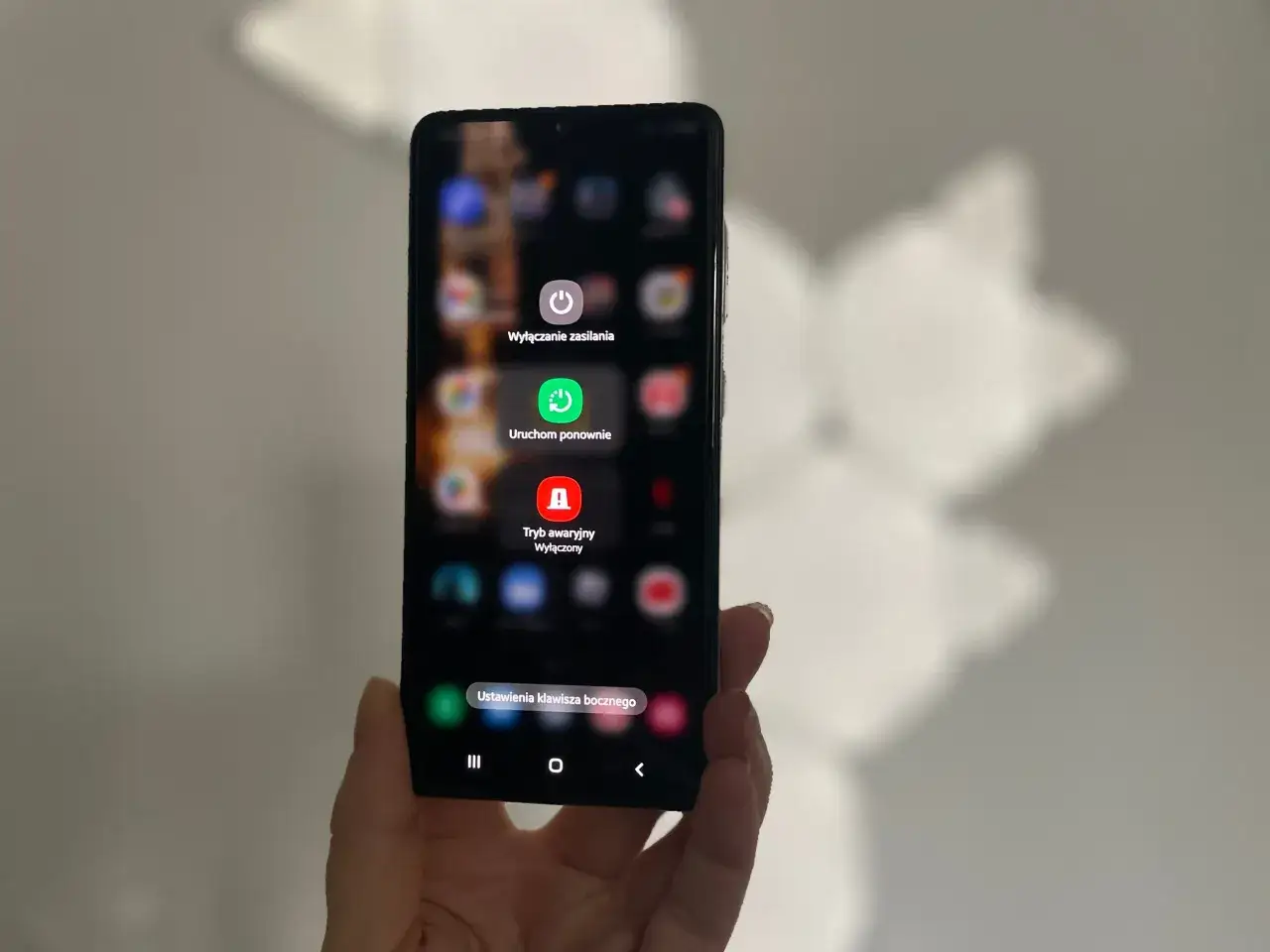
Reset przez recovery menu, gdy nic innego nie działa
To jest ostatnia deska ratunku, więc trzeba powiedzieć wprost: factory reset kasuje wszystko z pamięci telefonu. Znika zawartość aplikacji, zdjęcia, pliki, wiadomości i ustawienia, które nie trafiły do kopii zapasowej. Jeśli celem jest odzyskanie samego telefonu, a nie danych, to ma sens. Jeśli zależy ci na zawartości, najpierw wyciskam każdą inną opcję.
Na większości nowszych Galaxy wejście do recovery odbywa się kombinacją Volume Up + Side. Na starszych modelach z fizycznym przyciskiem Home albo z osobnym Bixby układ bywa inny, więc najlepiej sprawdzić instrukcję konkretnego modelu, jeśli nie masz pewności. Najważniejsze jest to, żeby nie pomylić zwykłego restartu z recovery mode, bo to dwa zupełnie różne procesy.
| Typ telefonu | Kombinacja wejścia do recovery | Co się dzieje dalej |
|---|---|---|
| Nowsze Galaxy bez fizycznego Home | Volume Up + Side | Po pojawieniu się logo Samsung można puścić przyciski |
| Starsze modele z Home | Volume Up + Home + Power | Na ekranie pojawia się menu recovery |
| Wybrane starsze modele z Bixby | Volume Up + Bixby + Power | Układ zależy od konkretnego modelu i wersji oprogramowania |
- Wyłącz telefon i podłącz go do ładowarki, jeśli bateria jest niska.
- Wejdź do recovery odpowiednią kombinacją przycisków.
- W menu wybierz Wipe data/factory reset albo Delete all user data.
- Potwierdź wybór, zwykle przyciskiem zasilania i klawiszami głośności.
- Na końcu wybierz Reboot system now, żeby uruchomić telefon od nowa.
Po tym etapie telefon uruchamia się tak, jakby był wyjęty z pudełka. I właśnie tu pojawia się temat, który wielu użytkowników zaskakuje najbardziej: ochrona FRP.
FRP po resecie może zatrzymać cię na ekranie konfiguracji
FRP to skrót od Factory Reset Protection, czyli zabezpieczenia Google przeciwko użyciu telefonu po nieautoryzowanym resecie. W praktyce oznacza to, że po przywróceniu ustawień fabrycznych urządzenie może poprosić o zalogowanie się na konto Google, które było wcześniej zapisane w telefonie. To normalne i właśnie po to Google to wprowadziło.
Jak podaje Google, po zdalnym wymazaniu urządzenia do ponownego użycia potrzebne będzie hasło do konta Google. Na niektórych telefonach pojawia się też wymóg zalogowania do konta Samsung, jeśli było dodane wcześniej. Jeśli zmieniłeś hasło Google tuż przed resetem, czasem trzeba odczekać 24 godziny lub dłużej, zanim nowe dane zostaną zaakceptowane na urządzeniu.
- Jeśli pamiętasz e-mail, ale nie hasło, zacznij od odzyskiwania konta Google.
- Jeśli nie pamiętasz niczego, sprawdź, czy masz zapisany numer telefonu lub adres odzyskiwania.
- Jeśli telefon był kupiony używany, upewnij się, że poprzedni właściciel usunął swoje konto przed przekazaniem urządzenia.
- Gdy nie masz danych konta i nie możesz przejść konfiguracji, autoryzowany serwis z dowodem zakupu zwykle jest najprostszą drogą wyjścia.
Kiedy telefon wróci do działania, od razu ustawiam zabezpieczenia tak, żeby nie wracać do tego samego problemu po kilku miesiącach. To ostatnia rzecz, którą naprawdę warto zrobić od razu po odzyskaniu dostępu.
Po odzyskaniu dostępu ustaw zabezpieczenia, które realnie pomagają
Największy błąd, jaki widzę, to poleganie wyłącznie na pamięci. Jeden reset, jedna zmiana kodu, jeden pośpiech i problem wraca. Dlatego po odblokowaniu telefonu zawsze ustawiam kilka rzeczy naraz, bo to daje zauważalnie lepszy efekt niż pojedyncza zmiana hasła.
- Włącz odcisk palca lub rozpoznawanie twarzy, ale zostaw też PIN, który naprawdę da się zapamiętać.
- Sprawdź konto Samsung i Google, a szczególnie dane odzyskiwania, numer telefonu i alternatywny adres e-mail.
- Włącz SmartThings Find i Find Hub, żeby w przyszłości dało się zdalnie zabezpieczyć telefon.
- Zrób kopię zapasową przez Smart Switch, Samsung Cloud lub usługi Google, zanim znów pojawi się awaria.
- Nie zapisuj kodu w otwartym pliku ani w notatce bez zabezpieczeń, bo to psuje sens całej ochrony.
Jeśli telefon jest już całkiem zablokowany, nie masz danych do kont Google ani Samsung i nie masz kopii zapasowej, nie szukałbym cudownych aplikacji ani „generatorów kodów”. W praktyce zostaje wtedy autoryzowany serwis Samsunga z dowodem zakupu, a każda obietnica zdjęcia blokady bez resetu powinna budzić ostrożność.