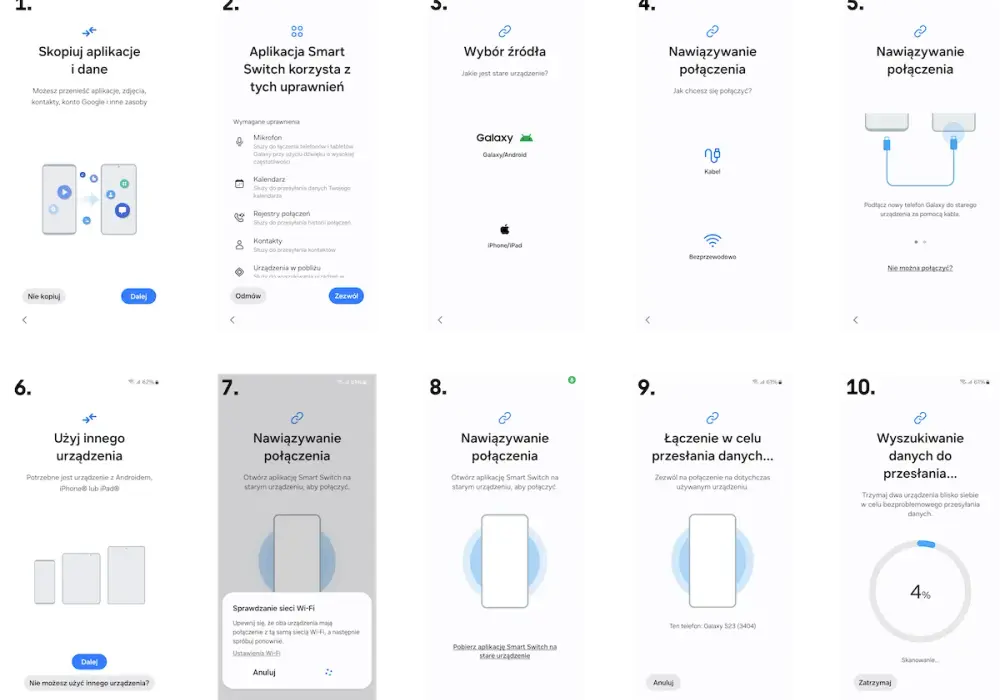

Najkrótsza droga zależy od systemu, kabla i tego, czy stary telefon jeszcze działa
- Przy dwóch telefonach z tym samym systemem najlepiej działa transfer przez kabel albo oficjalne narzędzie producenta.
- Jeśli masz dużo zdjęć i filmów, kabel zwykle jest szybszy i stabilniejszy niż Wi-Fi.
- Przy zmianie systemu użyj Move to iOS albo Android Switch, bo zwykła kopia zapasowa nie zawsze przenosi wszystko.
- Nie kasuj starego telefonu, dopóki nie sprawdzisz kont, SMS-ów, galerii, bankowości i eSIM.
- Przy kilkunastu gigabajtach danych transfer zajmuje zwykle kilkadziesiąt minut, a przy bardzo dużej bibliotece może trwać kilka godzin.
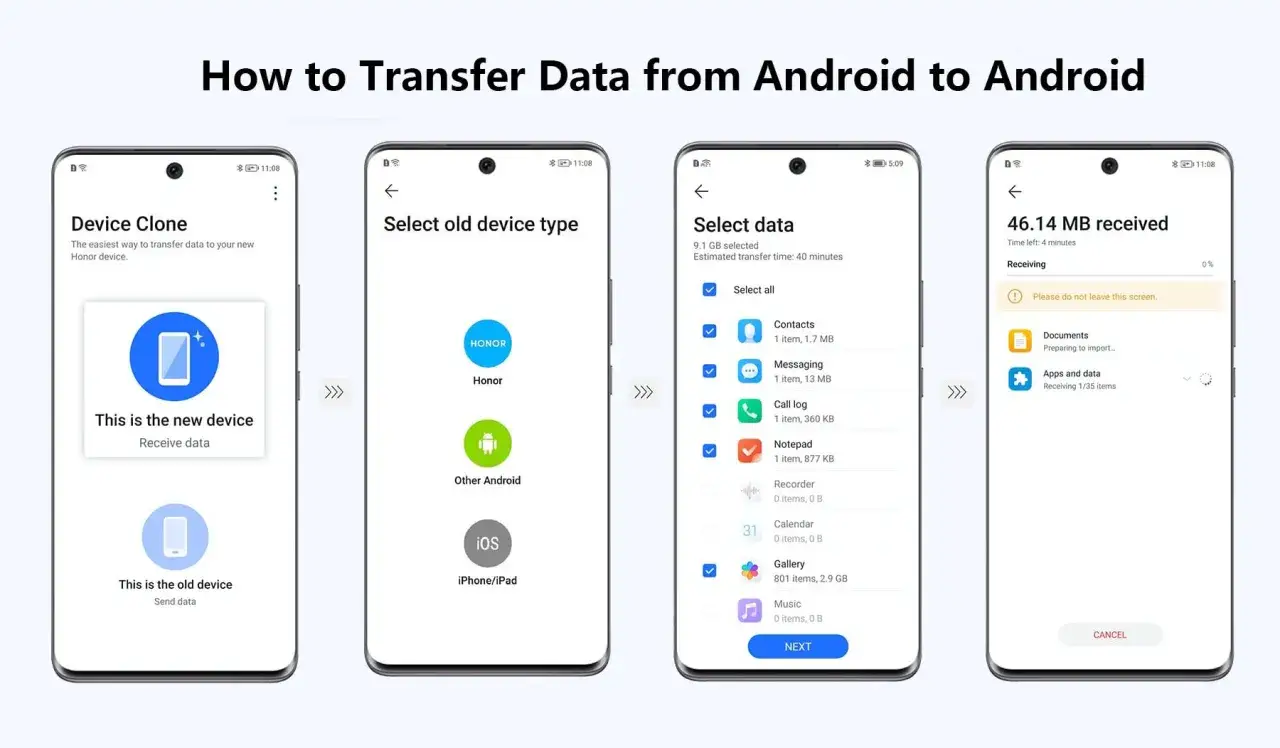
Najpierw wybierz metodę, która pasuje do obu telefonów
Ja zaczynam od prostego pytania: czy oba urządzenia pracują na tym samym systemie, czy czeka cię przesiadka między Androidem i iPhonem? Od odpowiedzi zależy wszystko, bo innej ścieżki używam do dwóch Samsungów, innej do dwóch iPhone'ów, a jeszcze innej przy mieszanym zestawie.
| Scenariusz | Najlepsza metoda | Co przeniesie się najlepiej | Kiedy ją wybrać |
|---|---|---|---|
| Android -> Android | Kopia Google, kabel albo Smart Switch | Kontakty, SMS-y, zdjęcia, kalendarz, część ustawień | Gdy stary telefon działa i masz chwilę na pełną migrację |
| iPhone -> iPhone | Quick Start lub kopia iCloud | Prawie cały układ telefonu, zdjęcia, wiadomości, konta | Gdy chcesz przejść bez komputera |
| Android -> iPhone | Move to iOS | Kontakty, wiadomości, zdjęcia, pliki, kalendarze, część aplikacji | Gdy nowy iPhone dopiero się konfiguruje |
| iPhone -> Android | Android Switch lub kabel | Kontakty, kalendarz, część plików i wybrane dane aplikacji | Gdy nowy Android jest jeszcze na ekranie startowym |
Jeśli mam dużo zdjęć i filmów, biorę kabel. Przy mniejszej ilości danych da się to zrobić też przez Wi-Fi, ale każda przerwa w łączu wydłuża proces i zwiększa szansę na błąd. Zanim jednak przejdziesz do samego kopiowania, dobrze jest przygotować oba telefony tak, by transfer nie zatrzymał się w połowie.
Przed startem przygotuj sprzęt i dane, żeby uniknąć przerw
Przed startem robię trzy rzeczy: porządkuję dane, sprawdzam loginy i podłączam oba telefony do ładowania. To nudna część procesu, ale właśnie ona decyduje, czy transfer potrwa pół godziny, czy zamieni się w kilka podejść.
- Sprawdź, czy stary telefon odblokowuje się PIN-em, wzorem lub hasłem.
- Zaktualizuj system i aplikację transferową, jeśli producent ją wymaga.
- Upewnij się, że masz dostęp do konta Google lub Apple na starym urządzeniu.
- Zrób aktualną kopię zapasową zdjęć, kontaktów i dokumentów.
- Przygotuj dane do eSIM, aplikacji bankowych i 2FA.
- Sprawdź, czy nowy telefon ma dość wolnego miejsca na całą zawartość.
Ja zawsze dorzucam jeszcze jeden krok: usuwam z transferu rzeczy, których nie potrzebuję, na przykład stare gry, duplikaty filmów i zbędne pliki z pobranych. Dzięki temu migracja jest szybsza, a nowy telefon nie startuje od razu z cyfrowym bałaganem. Dopiero po takim przygotowaniu ma sens przejście do konkretnych procedur dla Androida i iPhone'a.
Na Androidzie najpewniejsze są kopia Google, kabel i narzędzie producenta
Na dwóch Androidach najwygodniej działa kopia na koncie Google albo lokalny transfer podczas pierwszej konfiguracji. W praktyce to właśnie ten wariant najczęściej daje najmniej niespodzianek, bo nie wymaga ręcznego przekładania plików.
- Na starym telefonie wejdź w ustawienia kopii zapasowej i sprawdź, czy ostatni backup jest aktualny.
- Na nowym urządzeniu rozpocznij konfigurację i wybierz przeniesienie danych z poprzedniego telefonu.
- Jeśli masz kabel, użyj go. Przy dużej liczbie zdjęć i filmów to zwykle stabilniejsza opcja niż sama sieć Wi-Fi.
- Zaloguj się na to samo konto Google, którego używasz na starym telefonie.
- Wybierz dane do skopiowania i zostaw oba telefony obok siebie do końca procesu.
Na Samsungach często najlepiej sprawdza się Smart Switch, bo daje więcej opcji niż goła kopia systemowa. Można nim przenosić dane bezprzewodowo, a w części modeli także przez microSD albo USB OTG, jeśli chcesz ominąć Wi-Fi. Jeśli stary telefon jest uszkodzony, nadal odzyskasz sporo z chmury Google, ale nie traktuję tego już jako pełnej migracji 1:1. To dobry moment, żeby przejść do tego, jak działa ten sam proces na iPhonie.
Na iPhonie Quick Start zwykle wystarcza
W ekosystemie Apple najlepiej działa Quick Start, bo pozwala ustawić nowy iPhone obok starego i przeprowadzić transfer bez komputera. Ja wybieram tę drogę wtedy, gdy zależy mi na możliwie pełnym przeniesieniu ustawień i danych, a nie tylko na odtworzeniu podstaw.
- Włącz nowy iPhone i połóż go blisko starego urządzenia.
- Na starym telefonie zaakceptuj konfigurację Quick Start.
- Wybierz transfer bezpośredni albo pobranie z iCloud.
- Jeśli masz kopię na komputerze, upewnij się, że jest zaszyfrowana, bo bez tego nie przejdą dane Zdrowie i Aktywność.
- Zostaw oba iPhone'y podłączone do zasilania, aż pasek postępu dojdzie do końca.
- Przy opcji iCloud część aplikacji i danych pobiera się w tle, więc nowy telefon da się szybciej zacząć używać.
- Przy transferze bezpośrednim oba urządzenia będą zajęte do końca procesu.
- Muzykę, książki i PDF-y zwykle trzeba skopiować osobno.
Jeśli nowy iPhone został już skonfigurowany, zwykle trzeba go wymazać i uruchomić transfer od nowa. To drobiazg, który wielu osobom psuje plan, dlatego lepiej wiedzieć o tym przed startem. Gdy masz już opanowany transfer w obrębie jednego systemu, zostaje najtrudniejszy wariant: zmiana platformy.
Przy przejściu między Androidem i iPhonem trzeba dopilnować kilku dodatkowych kroków
Przy przejściu między Androidem i iPhonem nie wszystko kopiuje się tak samo, ale da się zachować zdecydowaną większość codziennych danych. Tu najbardziej liczy się oficjalne narzędzie producenta i to, czy uruchamiasz transfer podczas pierwszej konfiguracji nowego telefonu.
Android na iPhone'a
Apple przewiduje do tego aplikację Move to iOS. Najlepiej uruchomić ją na etapie pierwszej konfiguracji iPhone'a, bo po zakończeniu setupu często trzeba skasować urządzenie, jeśli chcesz powtórzyć proces w pełniejszej wersji.
- Na Androidzie otwórz Move to iOS i zaakceptuj kolejne kroki aplikacji.
- Na iPhonie rozpocznij konfigurację i wybierz opcję przejścia z Androida.
- Wpisz kod wyświetlony na nowym iPhonie.
- Wybierz, co chcesz przenieść, i zostaw oba telefony blisko siebie aż do końca procesu.
- Po wszystkim dociągnij z App Store aplikacje, które nie przeszły automatycznie.
To narzędzie zwykle przenosi kontakty, historię wiadomości, SMS-y, zdjęcia, albumy, pliki, zakładki, konta pocztowe, kalendarze, część ustawień i wybrane darmowe aplikacje, jeśli są dostępne w obu sklepach. Przy komunikatorach i usługach z dodatkowymi zabezpieczeniami i tak sprawdzam osobne procedury migracji. Jeśli zależy ci na muzyce, książkach lub PDF-ach, przygotuj się na ręczne przeniesienie. Teraz druga strona medalu.
Przeczytaj również: Jak rozpoznać, że twój telefon jest zainfekowany?
iPhone na Androida
Tu najczęściej korzystam z Android Switch albo z transferu kablowego w trakcie konfiguracji nowego telefonu. Jeśli nowy Android jest zgodny z funkcją bezprzewodową, da się część danych skopiować bez kabla, ale przy dużej ilości plików przewód nadal wygrywa stabilnością.
- Włącz nowy telefon z Androidem i rozpocznij konfigurację.
- Wybierz kopiowanie danych z iPhone'a.
- Połącz urządzenia kablem albo wybierz wariant bezprzewodowy, jeśli telefon go wspiera.
- Zaloguj się na konto Google, bo bez tego nie przeniesiesz aplikacji, kalendarza, notatek i części czatów.
- Przed zakończeniem wyłącz iMessage, żeby wiadomości nie rozjechały się między systemami.
W tym scenariuszu bardzo często trzeba też dopilnować zdjęć z iCloud, bo nie zawsze pojawiają się od razu w galerii nowego Androida. Ja zwykle traktuję to jako osobny etap po głównej migracji, a nie jako coś, co „magicznie” załatwi się samo. Gdy ten krok masz za sobą, zostaje już tylko kontrola jakości po transferze.
Po migracji sprawdź jeszcze kilka rzeczy, zanim odłożysz stary telefon
Po zakończeniu transferu nie zaczynam od zachwytu, tylko od krótkiego testu. To brzmi mało efektownie, ale właśnie ten etap pozwala wyłapać rzeczy, których system nie przeniósł albo przeniósł tylko częściowo.
- Sprawdź kontakty, SMS-y i historię połączeń.
- Otwórz galerię, folder Pobrane i dokumenty, które były dla ciebie ważne.
- Zaloguj się do bankowości, aplikacji 2FA i komunikatorów.
- Zweryfikuj, czy eSIM albo karta SIM działa, a połączenia i internet mobilny są aktywne.
- Połącz słuchawki, smartwatch i inne akcesoria Bluetooth.
- Upewnij się, że kopia zapasowa już działa na nowym telefonie.
Ja nie kasuję starego telefonu od razu. Najpierw upewniam się, że wszystko faktycznie działa przez kilka minut w normalnym użyciu, a dopiero potem robię reset fabryczny i wylogowuję najważniejsze konta. Dzięki temu nowy smartfon nie zaczyna życia z lukami, a stary zostaje czystym zapasem tylko wtedy, gdy mam już pewność, że niczego z niego nie potrzebuję.