

Telefon, który nagle przechodzi w tryb awaryjny, zwykle nie psuje się „bez powodu” - najczęściej chodzi o zacięty przycisk, problematyczną aplikację albo błąd po aktualizacji. Poniżej pokazuję, jak wyłączyć tryb awaryjny w telefonie, kiedy wystarczy zwykły restart, a kiedy trzeba sprawdzić konkretny element sprzętu lub oprogramowania.
Najważniejsze kroki, które zwykle zdejmują tryb awaryjny w kilka minut
- Na większości Androidów wystarczy zwykły restart z menu zasilania, a jeśli telefon nie reaguje, wymuszone ponowne uruchomienie zgodne z modelem.
- Jeśli tryb wraca po każdym starcie, najczęstszą przyczyną jest zacięty przycisk głośności albo etui dociskające klawisz.
- Gdy telefon działa poprawnie w trybie awaryjnym, podejrzana jest ostatnio zainstalowana lub zaktualizowana aplikacja.
- Na Samsungu można też wyjść z trybu awaryjnego z poziomu powiadomienia lub po prostu przez restart.
- Na iPhonie nie ma klasycznego androidowego trybu awaryjnego, więc przy zawieszeniu zwykle potrzebny jest wymuszony restart albo tryb odzyskiwania.
Najpierw upewnij się, że chodzi o tryb awaryjny
Zanim zaczniesz cokolwiek wyłączać, sprawdź, czy telefon faktycznie uruchomił się w trybie awaryjnym, a nie w innym trybie diagnostycznym. W praktyce najłatwiej poznać to po tym, że działają tylko podstawowe funkcje, a aplikacje doinstalowane przez Ciebie są wyłączone albo niewidoczne. Ja zawsze zaczynam od tego rozróżnienia, bo wiele osób myli tryb awaryjny z trybem samolotowym, recovery albo zwykłym zawieszeniem systemu.
| Tryb | Jak go rozpoznasz | Co robić |
|---|---|---|
| Tryb awaryjny | Na ekranie pojawia się napis „tryb awaryjny”, a większość aplikacji zewnętrznych nie działa. | Wykonaj normalny restart i sprawdź, czy napis znika. |
| Tryb samolotowy | Telefon ma wyłączone sieci komórkowe, Wi-Fi i Bluetooth, ale aplikacje działają normalnie. | Wyłącz go z panelu szybkich ustawień. |
| Tryb odzyskiwania lub bootloader | Widzisz menu techniczne, ekran z kablem albo komunikat o naprawie systemu. | To nie jest tryb awaryjny, więc potrzebne są inne kroki. |
Na iPhonie sprawa wygląda inaczej: nie ma klasycznego trybu awaryjnego jak w Androidzie. Jeśli telefon się zawiesił, zwykle chodzi o zwykły restart wymuszony przyciskami, a jeśli ekran pokazuje tryb odzyskiwania, trzeba iść w stronę komputera i naprawy systemu. To ważne, bo od tego zależy, czy w ogóle szukasz właściwego rozwiązania.
Najszybsza metoda wyjścia z tego trybu
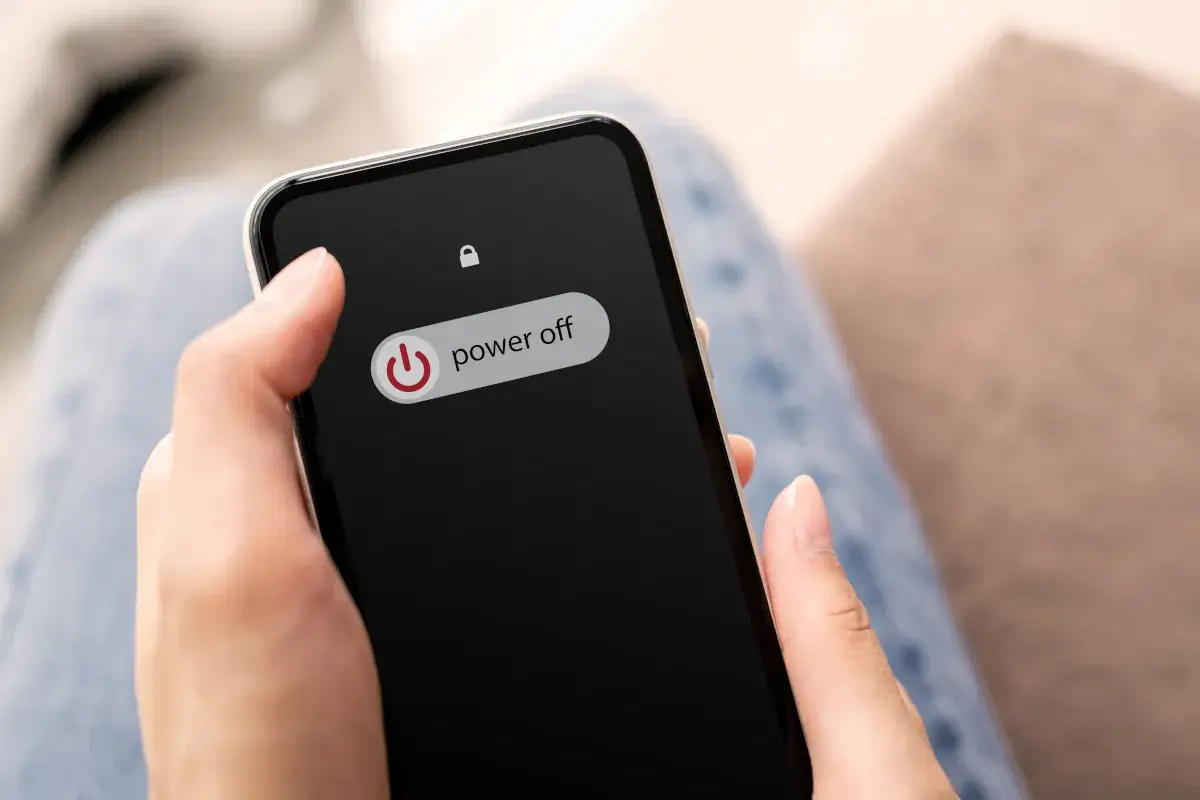
Ja zaczynam od najprostszej wersji: zwykłego restartu. Na wielu modelach to wystarcza, bo tryb awaryjny jest tylko narzędziem diagnostycznym i znika po ponownym uruchomieniu.
- Otwórz menu zasilania.
- Wybierz opcję „Uruchom ponownie” albo wyłącz telefon i włącz go ponownie po 20-30 sekundach.
- Jeśli producent pokazuje w panelu powiadomień komunikat o trybie awaryjnym, stuknij go i wybierz wyłączenie, gdy taka opcja jest dostępna.
- Gdy telefon nie reaguje, wykonaj wymuszone ponowne uruchomienie zgodne z modelem.
- Po starcie sprawdź, czy napis „tryb awaryjny” zniknął z ekranu.
Ważne: jeśli problem pojawia się po każdym restarcie, samo uruchomienie ponowne nie wystarczy. Wtedy telefon najpewniej wykrywa stale wciśnięty przycisk albo ma błąd, który odtwarza się przy każdym starcie.
W praktyce najlepiej działa zasada: najpierw czysty restart, dopiero potem dokładniejsza diagnostyka. To oszczędza czas i od razu pokazuje, czy mamy do czynienia z błędem przejściowym, czy z czymś trwalszym.
Dlaczego telefon wraca do trybu awaryjnego po restarcie
Jeśli tryb wraca, nie traktuję tego już jako zwykłej usterki do kliknięcia „jeszcze raz”. Wtedy szukam przyczyny, bo bez jej usunięcia telefon będzie wracał do tego samego stanu.
| Przyczyna | Jak ją rozpoznać | Co zrobić |
|---|---|---|
| Zacięty przycisk głośności lub zasilania | Telefon za każdym razem startuje awaryjnie, a klawisz chodzi ciężko albo nie odbija do końca. | Zdejmij etui, oczyść obudowę i sprawdź przyciski palcem. |
| Etui dociskające klawisze | Problem pojawia się po założeniu nowego pokrowca albo po mocnym dociśnięciu telefonu w kieszeni. | Wyjmij telefon z etui i sprawdź, czy uruchamia się normalnie. |
| Problemowa aplikacja | W trybie awaryjnym telefon działa lepiej, a po normalnym starcie znów się zawiesza. | Usuń aplikacje zainstalowane tuż przed awarią, zwłaszcza launchery, czyściki i „optymalizatory”. |
| Błąd po aktualizacji systemu | Awaria zaczęła się po dużej aktualizacji albo po zmianie wersji nakładki producenta. | Sprawdź kolejne poprawki systemowe i aktualizacje aplikacji. |
| Uszkodzenie sprzętowe | Telefon był po upadku, po zalaniu albo przyciski zachowują się nienaturalnie. | Nie upieraj się przy samym sofcie, tylko rozważ serwis. |
Najczęstszy i najbardziej niedoceniany problem to przycisk, który wygląda normalnie, ale wewnętrznie jest już przyblokowany. W praktyce wystarczy zdjąć case, oczyścić klawisz i sprawdzić, czy telefon dalej wchodzi w ten sam tryb. To mały test, który często oszczędza godziny bezsensownego restartowania.
Różnice między Samsungiem, czystym Androidem i iPhonem
W teorii mechanizm jest podobny, ale producenci pokazują go inaczej. To dlatego jeden telefon wyjdzie z trybu awaryjnego po zwykłym restarcie, a inny wymaga wejścia w menu zasilania albo wymuszenia konkretnej kombinacji klawiszy.
| Urządzenie | Co zwykle działa | Na co uważać |
|---|---|---|
| Samsung Galaxy | Zwykły restart albo stuknięcie powiadomienia o trybie awaryjnym, jeśli się pojawia. | W wielu modelach menu zasilania otwiera się po przytrzymaniu klawisza bocznego, a niekiedy trzeba chwilę dłużej przytrzymać opcję wyłączenia, żeby zobaczyć pełne menu restartu. |
| Pixel i inne telefony z bliskim Androidem stock | Normalny restart z menu zasilania. | Jeśli telefon nie reaguje, pomaga wymuszone ponowne uruchomienie zgodne z konkretnym modelem. |
| Xiaomi, Motorola, Oppo, Realme i podobne | Restart zwykle wystarcza, ale układ menu bywa inny. | Różnią się nazwy przycisków i skróty w panelu zasilania, nie sam mechanizm wyjścia z trybu. |
| iPhone | Nie ma klasycznego trybu awaryjnego jak w Androidzie. | Jeśli telefon się zawiesił, użyj wymuszonego restartu; przy ekranie recovery potrzebny jest komputer. |
To właśnie ten fragment najczęściej rozróżnia skuteczną poradę od przypadkowej. Jeśli ktoś mówi ogólnie o „telefonie”, zwykle i tak ma na myśli Androida, ale w praktyce zawsze trzeba spojrzeć na producenta, bo układ przycisków i nazwy opcji potrafią się różnić bardziej, niż się wydaje.
Gdy zwykły restart nie pomaga
Jeśli telefon nadal nie chce wyjść z trybu awaryjnego, przechodzę po kolei przez rzeczy, które naprawdę blokują normalny start. Tu nie ma sensu strzelać na ślepo, bo każda kolejna próba bez diagnozy tylko miesza.
- Zdejmij etui i sprawdź przyciski głośności oraz klawisz zasilania. Jeden zacięty klawisz potrafi wymuszać start awaryjny przy każdym uruchomieniu.
- Jeśli telefon był narażony na upadek albo wilgoć, potraktuj to jako możliwe uszkodzenie sprzętowe, a nie tylko błąd aplikacji.
- Po wyjściu z trybu awaryjnego usuń programy zainstalowane tuż przed problemem, zwłaszcza launchery, „optymalizatory”, czyściki i aplikacje spoza oficjalnego sklepu.
- Sprawdź dostępne aktualizacje systemu i aplikacji. Czasem winna jest nie jedna aplikacja, tylko błąd zgodności po aktualizacji.
- Jeśli telefon nadal wraca do tego samego stanu, zrób kopię danych i rozważ przywrócenie ustawień fabrycznych. To już nie jest wygodna opcja, ale bywa najszybszą drogą do wyjścia z pętli błędu.
Praktyczna zasada: jeśli po każdym restarcie telefon znów wpada w tryb awaryjny, a przyciski działają „dziwnie”, winny bywa sprzęt, nie aplikacja. To ważne rozróżnienie, bo od niego zależy, czy sens ma dalsza walka z oprogramowaniem.
Jak nie wracać do tego samego problemu po kilku dniach
Najlepiej działają trzy nawyki: trzymanie systemu i aplikacji w aktualnej wersji, unikanie ciężkich etui dociskających klawisze oraz szybkie odinstalowanie programu, który zbiegł się czasowo z awarią. Ja dorzucam jeszcze prostą zasadę porządkową: zostawiaj trochę wolnego miejsca w pamięci telefonu, najlepiej przynajmniej 10-15%, bo mocno zapchany system częściej zachowuje się niestabilnie.
- Aktualizuj system i aplikacje bez odkładania ich na później.
- Nie używaj etui, które wciska boczne przyciski.
- Po instalacji podejrzanej aplikacji obserwuj telefon przez 1-2 dni.
- Rób kopię zdjęć i dokumentów zanim zaczniesz testować reset lub przywracanie ustawień.
Jeśli po tych krokach telefon nadal sam uruchamia tryb awaryjny, potraktuj to jako sygnał do diagnozy sprzętowej albo serwisu. Wtedy problemem nie jest już sam sposób wyjścia z trybu, tylko to, co go uruchamia przy każdym starcie.