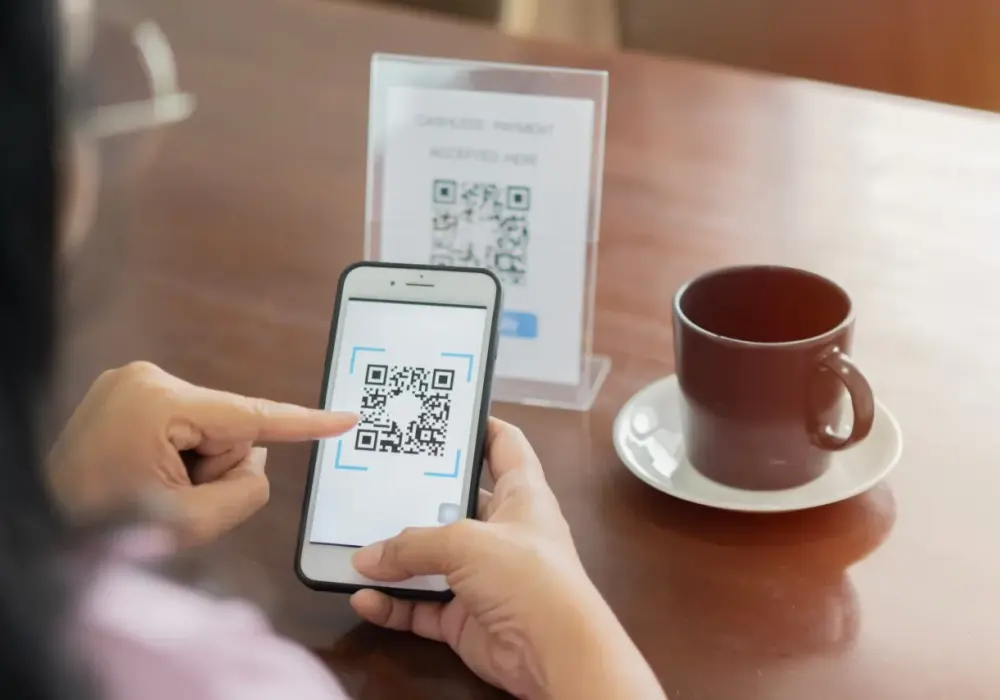

Wiele kodów QR trafia dziś do telefonu jako zdjęcie z komunikatora, zrzut ekranu albo fotografia ulotki. Poniżej pokazuję, jak zeskanować kod QR ze zdjęcia na iPhonie i Androidzie, bez instalowania zbędnych aplikacji i bez zgadywania, gdzie ukryła się właściwa funkcja. Najczęściej wystarczy galeria, Live Text albo Google Lens, ale są też sytuacje, w których trzeba poprawić sam obraz, zanim telefon cokolwiek odczyta.
Najważniejsze kroki, gdy kod jest już na zdjęciu
- Na iPhonie otwórz obraz w aplikacji Zdjęcia i użyj Live Text, jeśli telefon go obsługuje.
- Na Androidzie najczęściej najszybciej działa Google Photos z funkcją Google Lens.
- Na Samsungu kod da się odczytać także z Galerii przez Bixby Vision lub skaner QR.
- Jeśli kod jest rozmazany, przycięty albo zbyt mały, najpierw popraw jakość obrazu, a dopiero potem ponów próbę.
- Przed kliknięciem sprawdź adres strony, bo kod QR może prowadzić do fałszywej witryny.
Najkrótsza droga do odczytania kodu z obrazu
Jeśli kod QR masz już zapisany w telefonie, najważniejsze jest jedno: nie potrzebujesz aparatu na żywo. W praktyce wystarczy otworzyć obraz w galerii lub aplikacji do zdjęć i uruchomić funkcję rozpoznawania treści. Ja zwykle zaczynam od narzędzia systemowego, bo jest szybsze, bezpieczniejsze i nie wymaga instalowania kolejnej aplikacji.
| Urządzenie | Najszybsza metoda | Kiedy użyć | Koszt |
|---|---|---|---|
| iPhone | Zdjęcia + Live Text | Gdy kod jest w fotografii lub zrzucie ekranu | 0 zł |
| Android | Google Photos + Google Lens | Gdy obraz jest zapisany w galerii | 0 zł |
| Samsung Galaxy | Galeria + Bixby Vision lub skaner QR | Gdy chcesz odczytać kod z pliku w pamięci telefonu | 0 zł |
| Starszy telefon | Aplikacja do skanowania QR | Gdy system nie ma wbudowanego rozpoznawania obrazu | Zwykle 0 zł |
Ważna różnica polega na tym, że nie każdy telefon czyta QR z obrazu w ten sam sposób. Jedne modele robią to z poziomu galerii, inne wymagają wejścia w Lens, a jeszcze inne pokazują tę opcję dopiero po dotknięciu ikony rozpoznawania. To drobiazg, ale właśnie on decyduje, czy odczyt zajmie kilka sekund, czy kilka minut.
Na iPhonie otwórz zdjęcie i użyj Live Text
Na iPhonie najprościej zacząć od aplikacji Zdjęcia. Wystarczy otworzyć fotografię albo zrzut ekranu z kodem QR, a potem sprawdzić, czy system pokazuje ikonę Live Text. Jeśli tak, iPhone potrafi rozpoznać kod i wyświetlić link bez robienia nowego zdjęcia.
- Otwórz aplikację Zdjęcia i wybierz obraz z kodem QR.
- Jeśli widzisz ikonę Live Text, dotknij jej.
- Wskaż wykryty link lub komunikat powiązany z kodem.
- Otwórz adres tylko wtedy, gdy wygląda wiarygodnie.
Ta metoda działa najlepiej na iPhonie XS, iPhonie XR i nowszych modelach z iOS 15 lub nowszym. Jeśli ikona nie pojawia się od razu, nie zakładaj od razu błędu telefonu. Czasem wystarczy powiększyć obraz, przytrzymać palec na samym kodzie albo otworzyć zdjęcie w pełnym ekranie, żeby system złapał ostrość rozpoznawania.
Gdy przycisk nie pokazuje się od razu
- Upewnij się, że obraz nie jest zbyt przycięty i obejmuje cały kod.
- Powiększ zdjęcie, jeśli QR jest mały i zajmuje tylko fragment kadru.
- Sprawdź, czy kod nie jest obrócony pod ostrym kątem.
- Zwiększ jasność ekranu, gdy fotografia jest ciemna lub ma mały kontrast.
Jeżeli obraz wygląda poprawnie, a iPhone nadal nie reaguje, zwykle problem leży w jakości samego pliku, nie w funkcji systemowej. W takiej sytuacji warto przejść do Androida albo do metod naprawczych, bo najczęściej da się uratować kod bez dodatkowych kosztów.
Na Androidzie skorzystaj z Google Lens
Na Androidzie najczęściej najwygodniej działa Google Lens. To rozwiązanie jest dobre właśnie wtedy, gdy kod QR siedzi już w zdjęciu, screenie albo pliku pobranym z komunikatora. Zamiast skanować otoczenie kamerą, Lens analizuje gotowy obraz i wyciąga z niego zawartość kodu.
- Otwórz zdjęcie w Google Photos albo w aplikacji Google.
- Dotknij opcji Lens lub ikony rozpoznawania obrazu.
- Poczekaj, aż system wykryje kod QR na fotografii.
- Otwórz link, skopiuj adres albo wykonaj akcję, którą podpowie aplikacja.
W wielu telefonach z Androidem da się to zrobić bezpośrednio z Galerii, ale Google Photos daje mi większą przewidywalność. Jeśli masz zwykły screenshot, zdjęcie z WhatsAppa albo obraz zapisany w pamięci telefonu, Lens zwykle radzi sobie szybko i bez kombinowania.
Na Samsungu masz kilka prostych dróg
Na telefonach Samsung Galaxy często najlepiej sprawdza się Galeria połączona z Bixby Vision albo systemowym skanerem QR. Po otwarciu obrazu wybierz opcję rozpoznawania, a telefon odczyta zawartość kodu bez dodatkowej aplikacji. To praktyczne rozwiązanie, bo nie wymaga przenoszenia pliku między programami.
- Otwórz obraz w aplikacji Galeria.
- Wybierz zdjęcie z kodem QR.
- Dotknij przycisku Bixby Vision lub opcji skanowania, jeśli jest dostępna.
- Po wykryciu kodu otwórz link albo skopiuj adres.
Na części modeli Samsung ma też skaner w panelu szybkich ustawień lub w przeglądarce Samsung Internet. To już detal, ale w praktyce ważny: jeśli jedna droga nie działa, druga bywa dostępna od ręki. Właśnie dlatego w Galaxy rzadko trzeba instalować osobne aplikacje do prostego odczytu QR z obrazu.
Gdy kod nie chce się odczytać, sprawdź cztery rzeczy
Najczęstszy błąd nie ma nic wspólnego z aplikacją. Problemem jest sam obraz: zbyt mały, rozmazany, przycięty albo zapisany w niskiej rozdzielczości. Kod QR ma w sobie pewien zapas korekcji błędów, ale nie jest cudoodporny, więc jeśli zdjęcie jest słabe, system może nie odczytać danych.
- Przytnij obraz tak, aby kod był większy i zajmował większość kadru.
- Usuń rozmycie przez pobranie ostrzejszej wersji pliku, jeśli masz taką możliwość.
- Podnieś kontrast, gdy kod ginie na tle albo jest zrobiony w słabym świetle.
- Sprawdź orientację, bo część systemów lepiej radzi sobie z prostym, poziomym ułożeniem obrazu.
Jeśli QR jest na zdjęciu z komunikatora, czasem warto pobrać oryginalny plik, a nie oglądać miniaturę. Miniatura bywa zbyt skompresowana, przez co kod wygląda dobrze dla oka, ale dla telefonu jest już za mało czytelny. To drobna różnica, która potrafi zmienić wynik skanowania.
Przeczytaj również: Samsung Galaxy Y - Pamiętasz ikonę budżetowych smartfonów?
Kiedy lepiej nie tracić czasu na poprawki
Jeżeli kod jest częściowo zasłonięty, ma zniszczone rogi albo ktoś zrobił mu zdjęcie pod dużym kątem, próby na tym samym pliku mogą nie dać nic. Wtedy szybciej jest poprosić o nową, ostrzejszą fotografię albo o sam link w wiadomości. Z mojego doświadczenia to rozsądniejsze niż wielokrotne klikanie w to samo zdjęcie.
W praktyce najlepiej działa prosty podział na system i zapasowy plan
Gdybym miał ułożyć to najkrócej, wygląda to tak: na iPhonie zaczynam od Zdjęć i Live Text, na Androidzie od Google Lens, a na Samsungu od Galerii lub skanera QR. Wszystkie te rozwiązania są darmowe i w większości przypadków wystarczają do odczytu kodu z istniejącego obrazu.
| Sytuacja | Co wybrać | Dlaczego to działa najlepiej |
|---|---|---|
| Masz screenshot na iPhonie | Zdjęcia + Live Text | System odczytuje tekst i link z obrazu bez dodatkowych kroków |
| Masz zdjęcie w Androidzie | Google Photos + Lens | Lens dobrze radzi sobie z kodami osadzonymi w plikach graficznych |
| Masz obraz na Samsungu | Galeria + Bixby Vision | Nie musisz opuszczać galerii ani kopiować pliku do innej aplikacji |
| System nie widzi kodu | Popraw jakość obrazu lub poproś o nowy plik | Problem najczęściej leży w jakości zdjęcia, nie w samej aplikacji |
Ja traktuję aplikacje firm trzecich jako plan awaryjny, nie jako pierwszy wybór. Dają radę, ale skoro telefon ma już wbudowane narzędzie do rozpoznawania obrazów, lepiej zacząć od niego. To mniej ryzykowne i zwykle szybsze, zwłaszcza gdy QR prowadzi do ważnej strony, biletu albo płatności.
Zanim otworzysz link z kodu QR
Odczytanie kodu to tylko połowa zadania. Druga połowa polega na tym, żeby nie wpaść w fałszywy link. Kod QR sam w sobie nie jest ani dobry, ani zły - liczy się to, dokąd prowadzi. Dlatego zawsze patrzę na domenę, zanim kliknę dalej, zwłaszcza gdy kod pochodzi z wiadomości od nieznanej osoby albo z przypadkowego zdjęcia w sieci.
- Sprawdź, czy adres wygląda normalnie i nie zawiera dziwnych dopisków.
- Uważaj na kody prowadzące do logowania, płatności i stron z prośbą o dane osobowe.
- Jeśli coś wygląda podejrzanie, nie otwieraj linku na szybko.
- Gdy kod ma znaczenie firmowe lub finansowe, lepiej zweryfikować go innym kanałem.
W praktyce najlepszy schemat jest prosty: najpierw otwierasz obraz, potem odczytujesz kod, a dopiero na końcu oceniasz link. Taka kolejność oszczędza czas i zmniejsza ryzyko, że wejdziesz na stronę, która tylko udaje właściwą. Jeśli ten poradnik ma Ci pomóc w jednej rzeczy, to właśnie w odróżnieniu szybkiego skanu od bezrefleksyjnego kliknięcia.