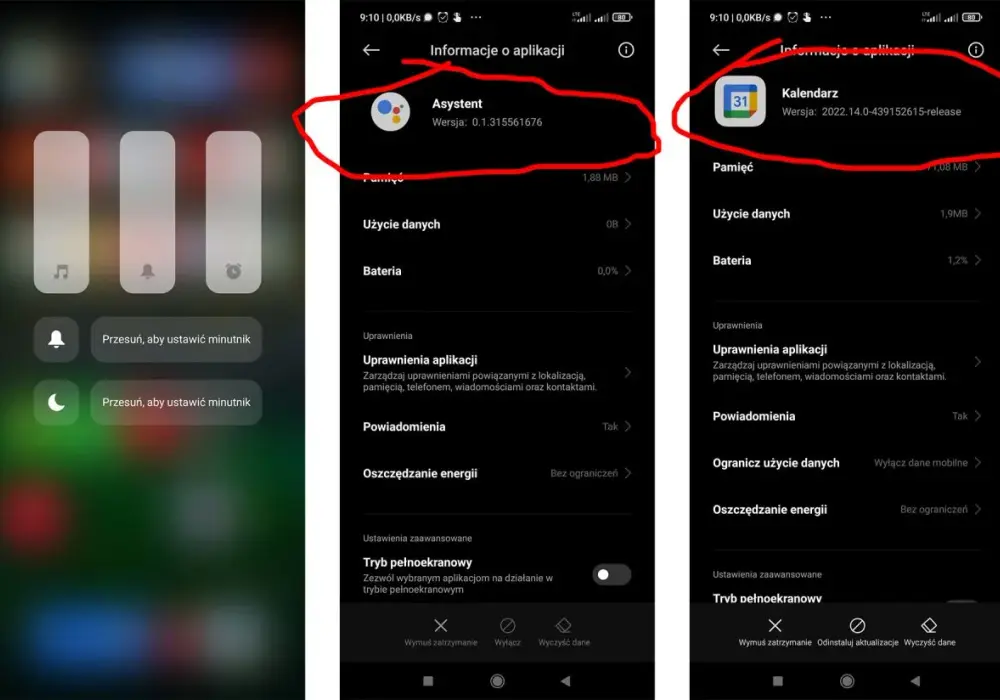

Wyłączenie Redmi zwykle zajmuje kilka sekund, ale na różnych wersjach MIUI i HyperOS układ skrótów bywa trochę inny. Poniżej pokazuję, jak wyłączyć telefon Redmi w normalnym trybie, co zrobić, gdy zamiast menu wyskakuje Asystent Google, jak postąpić przy zawieszeniu i kiedy warto użyć harmonogramu zasilania. Dorzucam też kilka praktycznych pułapek, bo to właśnie one najczęściej powodują niepotrzebne zamieszanie.
Najkrótsza droga do wyłączenia Redmi i sytuacje, które zmieniają sposób działania
- W większości modeli wystarczy przytrzymać przycisk zasilania i wybrać opcję Wyłącz.
- Jeśli długie przytrzymanie otwiera Asystenta Google, problemem zwykle jest przypisany skrót, a nie sam telefon.
- Gdy ekran przestaje reagować, przytrzymanie przycisku zasilania przez około 15 sekund wymusza ponowne uruchomienie.
- Na części modeli można ustawić automatyczne włączanie i wyłączanie telefonu w określonych godzinach.
- Powracający problem z przyciskiem zasilania może oznaczać zabrudzenie, uszkodzenie albo błąd po aktualizacji.
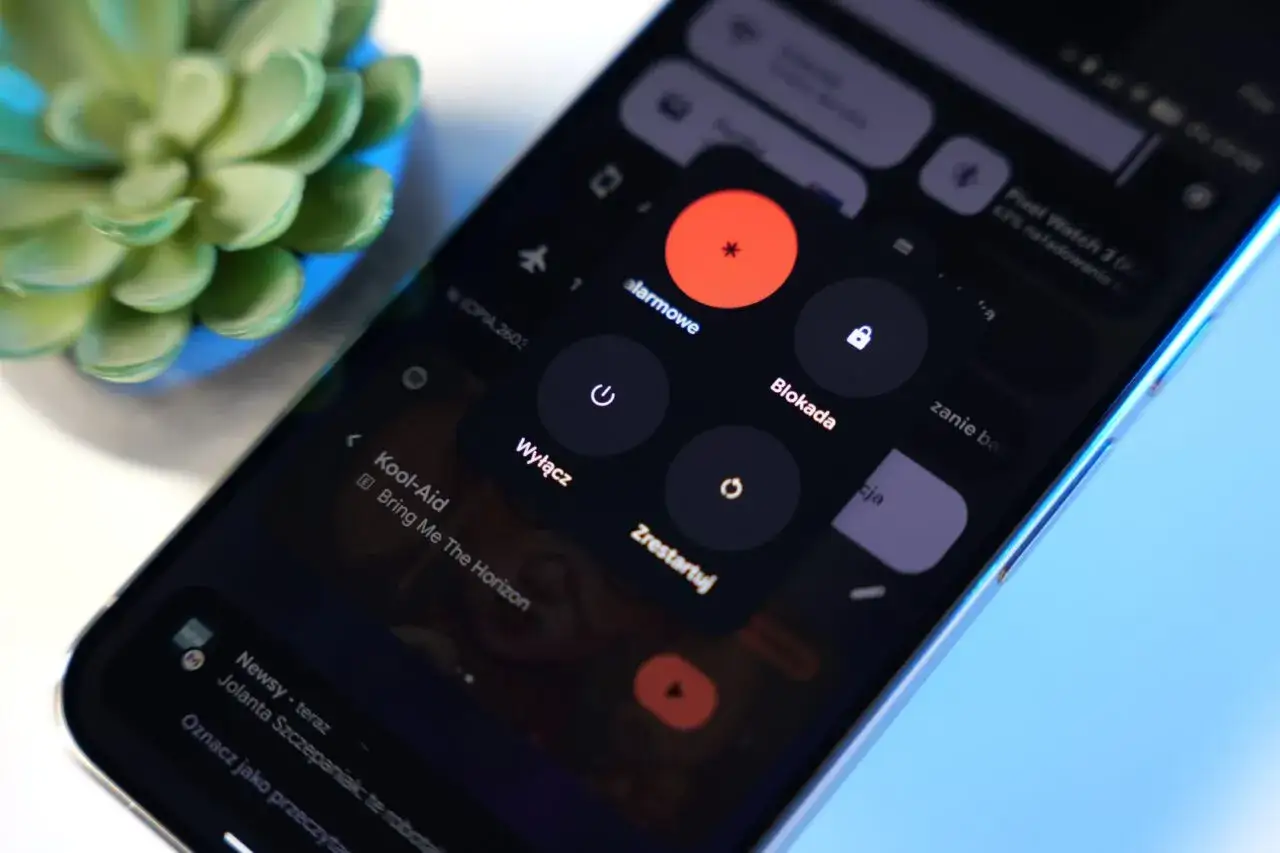
Najprostszy sposób na wyłączenie Redmi
W normalnej sytuacji sprawa jest prosta: przytrzymuję boczny przycisk zasilania, czekam, aż pojawi się menu, a następnie wybieram Wyłącz. Na wielu modelach Redmi menu pokazuje też opcję ponownego uruchomienia, ale do samego wyłączenia interesuje mnie wyłącznie pozycja zasilania.
- Przytrzymaj przycisk zasilania przez 1-2 sekundy.
- Odczekaj, aż wyświetli się menu zasilania.
- Stuknij Wyłącz.
- Jeśli pojawi się potwierdzenie, zaakceptuj operację i poczekaj kilka sekund.
To działa w zdecydowanej większości codziennych przypadków, także po aktualizacjach systemu. Jeśli jednak zamiast menu pojawia się coś innego, przechodzę do kolejnego scenariusza, bo to już kwestia ustawień skrótu lub samego oprogramowania.
Gdy długie przytrzymanie uruchamia Asystenta Google
Na niektórych Redmi długie przytrzymanie przycisku zasilania nie pokazuje menu wyłączania, tylko uruchamia Asystenta Google. To nie musi oznaczać awarii - po prostu system przypisał temu gestowi inną akcję. W praktyce sprawdzam wtedy ustawienia skrótów przycisków i szukam opcji, która decyduje o zachowaniu bocznego klawisza.
Najczęściej pomaga przejście do ustawień związanych ze skrótami przycisków i sprawdzenie, czy długie przytrzymanie nie jest ustawione na asystenta zamiast na klasyczne menu zasilania. Nazwy opcji potrafią się różnić między MIUI i HyperOS, więc nie trzymam się ślepo jednego opisu, tylko patrzę na logikę ustawienia: przycisk ma otwierać menu wyłączania, a nie inną funkcję.
| Objaw | Co to zwykle oznacza | Co zrobić |
|---|---|---|
| Po długim przytrzymaniu pojawia się Asystent Google | Skrót przycisku został przypisany do asystenta | Sprawdź ustawienia skrótów przycisków i zmień akcję długiego przytrzymania |
| Menu wyłączania pojawia się tylko czasami | System działa inaczej po aktualizacji albo jest chwilowo niestabilny | Spróbuj ponownie, zrestartuj telefon i sprawdź ustawienia systemowe |
| Przycisk reaguje z opóźnieniem | Może to być problem z oprogramowaniem albo obudową uciskającą klawisz | Wyjmij etui, oczyść okolice przycisku i oceń, czy problem się powtarza |
Jeśli po zmianie ustawień telefon nadal zachowuje się nielogicznie, nie zakładam od razu uszkodzenia. Najpierw sprawdzam jeszcze, czy system nie został zaktualizowany częściowo albo czy nie działa aplikacja ingerująca w skróty, bo to też potrafi zmienić zachowanie przycisku.
Jak bezpiecznie wyłączyć zawieszony telefon
Gdy Redmi przestaje reagować na dotyk, zwykłe wyłączanie z menu często w ogóle nie wchodzi w grę. Wtedy używam wymuszonego restartu, czyli przytrzymania przycisku zasilania przez około 15 sekund. To ważne rozróżnienie: telefon nie wyłącza się wtedy „ładnie”, tylko odzyskuje kontrolę nad systemem.
Po takim restarcie najlepiej od razu sprawdzić, co doprowadziło do zawieszenia. Jednorazowy problem zdarza się każdemu, ale jeśli telefon regularnie blokuje się przy tych samych czynnościach, szukałbym przyczyny w konkretnej aplikacji, przepełnionej pamięci albo uszkodzonym przycisku zasilania.
| Sytuacja | Najlepsze działanie | Na co uważać |
|---|---|---|
| Telefon nie reaguje na dotyk | Przytrzymaj przycisk zasilania przez około 15 sekund | To restart wymuszony, nie klasyczne wyłączenie |
| Ekran jest czarny, ale telefon jeszcze pracuje | Podłącz ładowarkę i spróbuj ponownie po kilku minutach | Nie zakładaj od razu rozładowania, bo czasem panel tylko nie wyświetla obrazu |
| Problem wraca po każdym zawieszeniu | Sprawdź aplikacje, aktualizacje i stan przycisku zasilania | Powtarzalność zwykle oznacza przyczynę systemową albo sprzętową |
Jeśli po twardym resecie telefon dalej gubi reakcję na przycisk, wracam do diagnozy sprzętu. W takich przypadkach sam gest wyłączania nie jest już problemem użytkownika, tylko objawem większej usterki.
Kiedy przydaje się harmonogram włączania i wyłączania
Nie każdy chce ręcznie wyłączać telefon każdego wieczoru. Na części modeli Redmi da się ustawić harmonogram, dzięki któremu smartfon sam wyłączy się i uruchomi o wybranej godzinie. To przydatne szczególnie wtedy, gdy telefon ma być spokojny nocą, a rano ma już czekać gotowy do pracy.
W praktyce szukam tej opcji w Ustawieniach, zwykle w sekcji związanej z Baterią i dodatkowym menu funkcji. Xiaomi opisuje taki mechanizm w swoich materiałach wsparcia dla wybranych modeli Redmi, ale nie każdy telefon ma identyczną ścieżkę menu, więc warto patrzeć na nazwę funkcji, a nie tylko na układ zakładek.
- Otwórz Ustawienia.
- Wejdź w Bateria.
- Odszukaj Dodatkowe funkcje lub podobną sekcję.
- Wybierz Zaplanuj włączanie/wyłączanie zasilania.
- Ustaw godzinę wyłączenia i ewentualnie godzinę ponownego włączenia.
To rozwiązanie ma sens, jeśli chcesz ograniczyć rozpraszanie w nocy albo oszczędzać baterię bez pamiętania o codziennym klikaniu. Jednocześnie nie traktuję go jako uniwersalnego ustawienia dla wszystkich Redmi, bo dostępność zależy od modelu i wersji systemu.
Najczęstsze pomyłki przy wyłączaniu telefonu
Najwięcej problemów widzę nie w samym systemie, tylko w drobiazgach. Czasem użytkownik trzyma przycisk zbyt krótko, czasem obudowa wciska boczny klawisz, a czasem telefon po aktualizacji po prostu inaczej interpretuje długie przytrzymanie. Warto od razu odsiać te proste przypadki, bo oszczędzają czas i nerwy.
- Zbyt krótki nacisk przycisku - menu zasilania nie zdąży się pojawić.
- Etui uciskające klawisz - telefon może reagować losowo albo z opóźnieniem.
- Mylenie wyłączenia z restartem - przytrzymanie zbyt długo uruchamia ponowny start zamiast zwykłego wyłączenia.
- Brak reakcji po aktualizacji - skróty systemowe mogły zostać przestawione.
- Uszkodzony przycisk zasilania - jeśli telefon reaguje tylko pod pewnym kątem, to nie jest już kwestia ustawień.
Jeżeli ten sam objaw powtarza się kilka razy pod rząd, nie zakładam, że „tak już ma być”. Wtedy zdejmuję etui, czyszczę okolice przycisku i obserwuję, czy problem znika, bo to najszybszy sposób odróżnienia błędu użytkowego od realnej usterki.
Co zapamiętać, żeby następnym razem zrobić to szybciej
Najprostsza zasada jest taka: najpierw próbuję normalnego menu zasilania, potem sprawdzam skróty przycisku, a dopiero na końcu sięgam po wymuszony restart. Taka kolejność ma sens, bo rozdziela trzy różne sytuacje: zwykłe wyłączenie, zmianę zachowania skrótu i zawieszenie systemu.
Jeśli wyłączasz telefon przed snem, przed lotem albo przed oddaniem go do serwisu, dobrze jest pamiętać o rzeczach pobocznych: po wyłączeniu nie dojdą powiadomienia, nie zadzwoni alarm i nie odbierzesz kodu SMS. Gdy urządzenie ma trafić do naprawy lub do nowego właściciela, warto wcześniej zrobić kopię danych i dopiero potem przejść do dalszych kroków związanych z kontem i resetem.
W praktyce wyłączanie Redmi nie jest trudne, ale najwięcej czasu zabierają wyjątki. Gdy znasz standardowy gest i rozumiesz różnicę między menu zasilania a restartem wymuszonym, cały proces staje się szybki i przewidywalny.