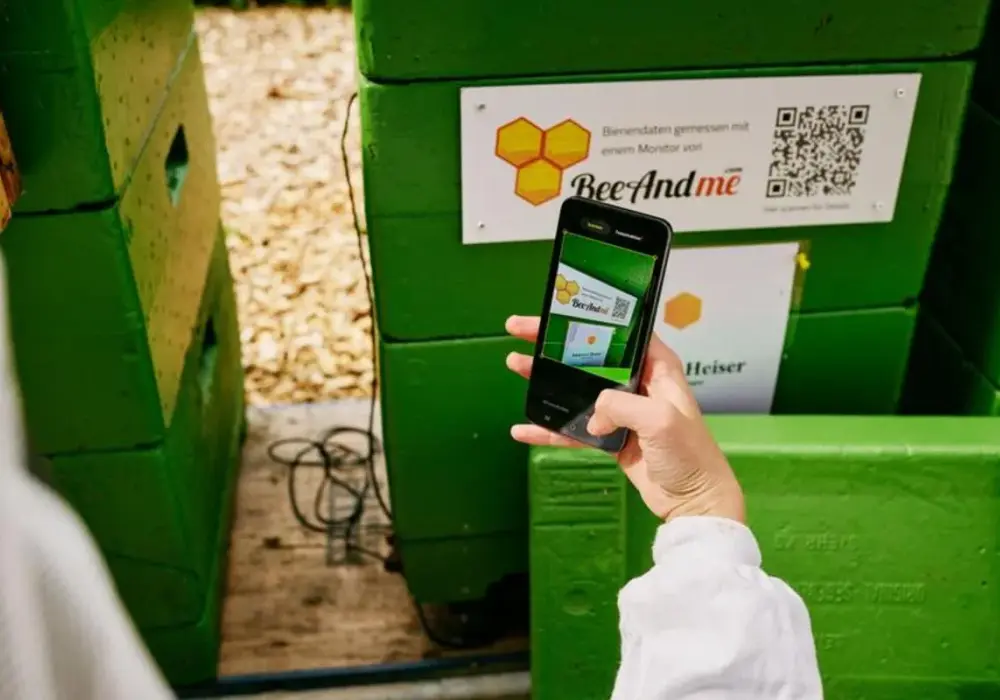

Najkrótsza droga do odczytania kodu QR na smartfonie
- Na większości nowych telefonów wystarczy otworzyć Aparat i skierować go na kod.
- Na Androidzie pomocne bywają też Google Lens i skrót do skanowania w szybkim panelu ustawień.
- Na iPhonie najprościej działa Aparat, a alternatywą jest Scan Code w Centrum sterowania.
- Jeśli kod nie reaguje, najpierw sprawdź światło, czystość obiektywu i to, czy kod mieści się w kadrze.
- Po skanie patrz na adres lub nazwę usługi, zanim klikniesz dalej.
- QR może otwierać stronę, aplikację, Wi-Fi, bilet albo płatność, więc to, co zobaczysz po skanie, ma znaczenie.
Co dzieje się po zeskanowaniu kodu QR
QR to zapis danych w formie, którą aparat rozpoznaje błyskawicznie. Najczęściej po skanie telefon pokazuje baner z adresem internetowym, ale ten sam mechanizm może otworzyć aplikację, dodać sieć Wi-Fi, uruchomić płatność albo wyświetlić treść biletu. Ważna rzecz, którą zawsze podkreślam: sam kod niczego nie instaluje i niczego nie zmienia w telefonie, dopóki nie potwierdzisz akcji.
To oznacza, że dobrze jest patrzeć nie tylko na sam obrazek, lecz przede wszystkim na to, co pojawia się na ekranie po odczycie. Jeśli widzisz podejrzany adres albo coś wygląda zbyt agresywnie jak na zwykłą ulotkę, zatrzymaj się na chwilę. Taka ostrożność oszczędza później więcej czasu niż jakikolwiek szybki klik. Dzięki temu łatwiej przejść do kolejnego kroku, czyli znalezienia właściwego skanera w telefonie.
Gdzie w telefonie szukać skanera QR
Na nowszych smartfonach nie trzeba szukać osobnej aplikacji, ale lokalizacja funkcji różni się zależnie od systemu. Najszybciej widać to w porównaniu poniżej.
| Telefon | Najczęściej działa | Gdy to nie wystarcza |
|---|---|---|
| Android | Aplikacja Aparat | Google Lens lub skrót do skanowania w panelu szybkich ustawień |
| Samsung Galaxy | Aparat albo panel szybkich ustawień | Włącz skrót QR, jeśli nie widzisz go od razu |
| iPhone | Aplikacja Aparat | Centrum sterowania z opcją Scan Code |
W praktyce właśnie tutaj ludzie najczęściej się zatrzymują: aparat działa, ale skrót do skanowania jest schowany głębiej w ustawieniach. Jeśli wiesz, gdzie go szukać, cała operacja zajmuje dosłownie kilka sekund.
Jak zeskanować kod QR na Androidzie
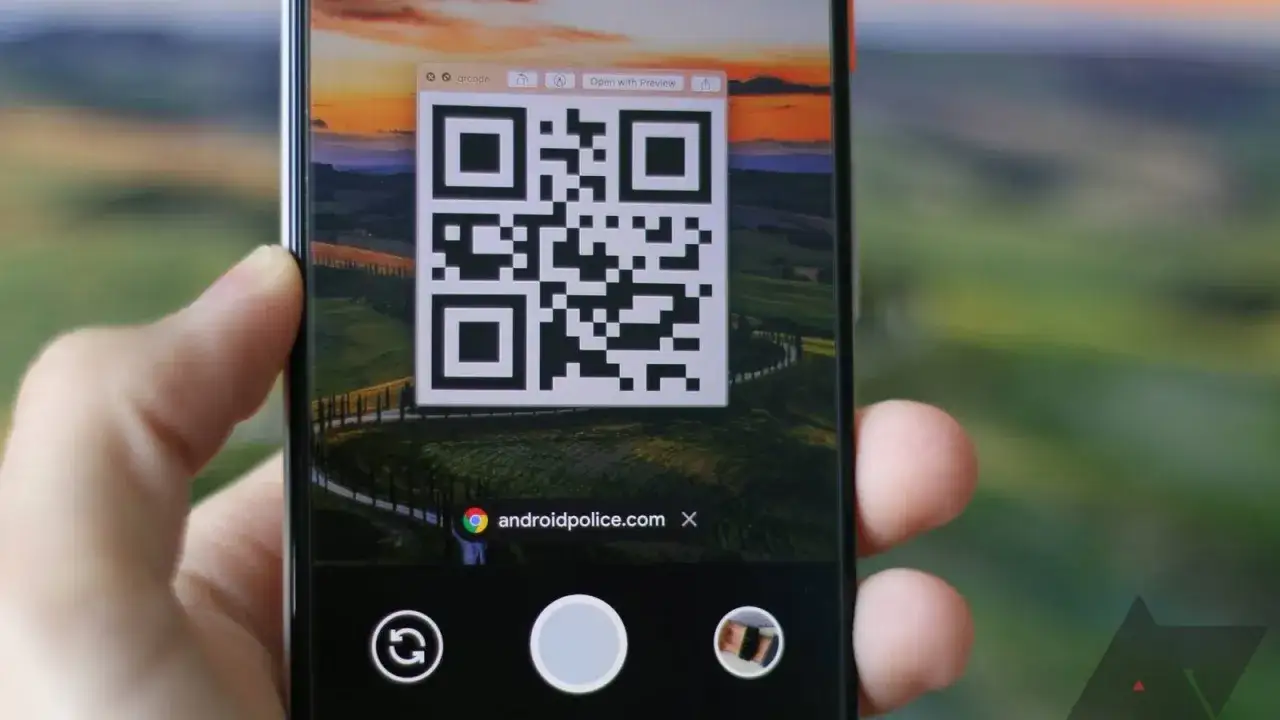
Na Androidzie zaczynam od aparatu. W większości telefonów wystarczy otworzyć aplikację Aparat, przełączyć ją w zwykły tryb zdjęcia i skierować obiektyw na kod. Nie musisz robić zdjęcia. Po chwili powinien pojawić się baner, dymek albo podgląd linku, który możesz dotknąć.
- Otwórz aparat.
- Ustaw tryb zdjęcia, a nie filmowania.
- Umieść kod w kadrze tak, aby był dobrze widoczny i nie był obcięty.
- Odczekaj sekundę lub dwie, aż autofocus wyostrzy obraz.
- Dotknij wyświetlonego linku albo komunikatu.
Po tej prostej ścieżce łatwo przejść do iPhone’a, bo tam logika jest podobna, tylko skróty są poukładane trochę inaczej.
Jak zeskanować kod QR na iPhonie
Na iPhonie najkrótsza droga prowadzi przez Aparat. Otwieram go z ekranu głównego, z ekranu blokady albo z Centrum sterowania, ustawiam kod w kadrze i czekam na powiadomienie lub link na dole ekranu. W nowszych modelach można też uruchomić skanowanie z poziomu przycisku Camera Control, a alternatywą pozostaje skrót Scan Code w Centrum sterowania.
Jeśli kod jest słabo widoczny, doświetlam go latarką wbudowaną w telefon. To drobiazg, ale w praktyce często rozwiązuje problem szybciej niż zmiana aplikacji czy ponawianie skanu w kółko. Apple od lat prowadzi tę funkcję tak, żeby nie wymagała żadnych dodatkowych narzędzi, więc przy dobrze wykonanym kodzie wszystko działa niemal od razu.
Kiedy mam iPhone’a pod ręką i QR nie rusza z aparatu, sprawdzam przede wszystkim światło, odległość i to, czy kod nie jest zbyt mały na ekranie. Jeśli po tej stronie wszystko gra, problem zwykle leży nie w telefonie, tylko w samym kodzie.
Gdy kod jest na ekranie, zdjęciu albo w wiadomości
To częsty przypadek, zwłaszcza gdy ktoś wysyła bilet, login do Wi-Fi albo link do płatności z drugiego telefonu. Dobra wiadomość jest taka, że telefon czyta kod tak samo z papieru, jak z ekranu - pod warunkiem że obraz jest czytelny.
- Na ekranie innego telefonu - zwiększ jasność wyświetlacza i trzymaj oba urządzenia nieruchomo. Odbicia światła psują odczyt częściej niż sam rozmiar kodu.
- Na zdjęciu lub zrzucie ekranu - otwórz obraz na pełnym ekranie, żeby kod był jak największy. Im mniej musisz zgadywać, tym szybciej aparat złapie wzór.
- Na wydruku - ustaw telefon prostopadle do kartki i nie zasłaniaj kodu palcem. To banalne, ale właśnie tutaj najłatwiej o niepotrzebne błędy.
- Na małej ulotce - jeśli to możliwe, zbliż się dopiero wtedy, gdy aparat już wyostrzył obraz. Zbyt szybkie podjeżdżanie telefonem zwykle tylko wydłuża cały proces.
Jeżeli kod jest pocięty, zbyt mały albo zasłania go jakiś element grafiki, skaner może się zwyczajnie poddać. Wtedy bardziej opłaca się poprosić o nową wersję niż walczyć z każdym kolejnym ujęciem.
Takie sytuacje prowadzą do kolejnego tematu: dlaczego aparat czasem nie reaguje nawet wtedy, gdy kod wygląda poprawnie.
Dlaczego skanowanie nie działa i jak to naprawić
Najczęściej problem nie jest poważny. Z mojego doświadczenia wynika, że winny bywa jeden z kilku banalnych czynników, które da się wyeliminować w minutę albo dwie.
- Brudny obiektyw - tłusta smuga na kamerze potrafi rozmyć kod do tego stopnia, że telefon go nie rozpozna.
- Za mało światła - przy słabym oświetleniu aparat ma trudniej z ostrością i kontrastem.
- Zły tryb aparatu - w niektórych aplikacjach skan działa tylko w standardowym trybie zdjęcia, nie w pionie czy filmie.
- Za blisko albo za daleko - kod musi zmieścić się w kadrze, ale nie może być przyciśnięty do obiektywu.
- Zbyt mały lub niskiej jakości kod - rozmazany wydruk, kompresja obrazu albo słabe wygenerowanie grafiki obniża skuteczność.
- Brak skrótu w ustawieniach - na części Androidów trzeba włączyć odpowiednią ikonę w panelu szybkich ustawień.
Ja zaczynam zawsze od trzech ruchów: czyszczę obiektyw, poprawiam światło i robię odczyt jeszcze raz w zwykłym trybie aparatu. Jeśli to nie pomaga, warto zrestartować telefon albo spróbować innego skanera, bo czasem winna jest aplikacja, a nie sam kod.
Po naprawieniu odczytu zostaje jeszcze jedna ważna rzecz: rozsądna reakcja na to, co pojawi się po skanie.
Na co uważać po otwarciu kodu
QR bywa bardzo wygodny, ale właśnie dlatego łatwo go nadużyć. Kod może prowadzić do strony, która wygląda normalnie na pierwszy rzut oka, a dopiero po kliknięciu próbuje wyciągnąć dane logowania, płatność albo instalację aplikacji. Dlatego zawsze sprawdzam adres przed przejściem dalej, zwłaszcza jeśli kod pochodzi z plakatu, wiadomości od nieznanej osoby albo z miejsca publicznego.
- Sprawdź domenę - krótki link nie zawsze jest zły, ale jeśli nazwa wygląda obco albo dziwnie, zatrzymaj się.
- Nie instaluj niczego w ciemno - kod QR nie powinien być pretekstem do pobierania przypadkowej aplikacji poza oficjalnym sklepem.
- Uważaj na płatności - przy płatnym bilecie, zamówieniu czy przelewie porównaj odbiorcę i kwotę.
- Nie zakładaj, że każdy kod jest wiarygodny - szczególnie w komunikatach o pilnej dopłacie albo nagrodzie do odebrania.
W skrócie: skanowanie jest szybkie, ale decyzja po skanie powinna być świadoma. To właśnie ten moment odróżnia wygodę od ryzyka, więc warto poświęcić mu kilka sekund.
Dzięki temu łatwiej przejść do ostatniego praktycznego zestawu nawyków, które oszczędzają czas przy każdym kolejnym użyciu QR.
Kilka nawyków, które sprawiają, że QR działa od pierwszej próby
Jeśli często korzystasz z kodów QR, warto zrobić sobie z tego mały nawyk. Ja trzymam się prostego zestawu: czysty obiektyw, zwykły tryb aparatu, stabilna ręka i chwila cierpliwości na autofocus. W praktyce to właśnie te cztery rzeczy rozwiązują większość problemów, zanim jeszcze pomyślisz o dodatkowej aplikacji.
- Dodaj skaner do Centrum sterowania albo szybkich ustawień, jeśli używasz go regularnie.
- Trzymaj kod w kadrze przez moment, zamiast od razu ruszać telefonem.
- Przy ekranie zwiększ jasność, a przy papierze zadbaj o światło z góry lub z boku.
- Jeśli coś wygląda podejrzanie, nie przyspieszaj. Lepiej sprawdzić link niż później odkręcać problem.
W codziennym użyciu QR jest naprawdę prosty, ale tylko wtedy, gdy wiesz, gdzie szukać skanera i czego nie robić odruchowo. Jeśli te kilka zasad zostanie w pamięci, telefon zwykle odczyta kod od razu, a ty zaoszczędzisz sobie zbędnego klikania i nerwów.