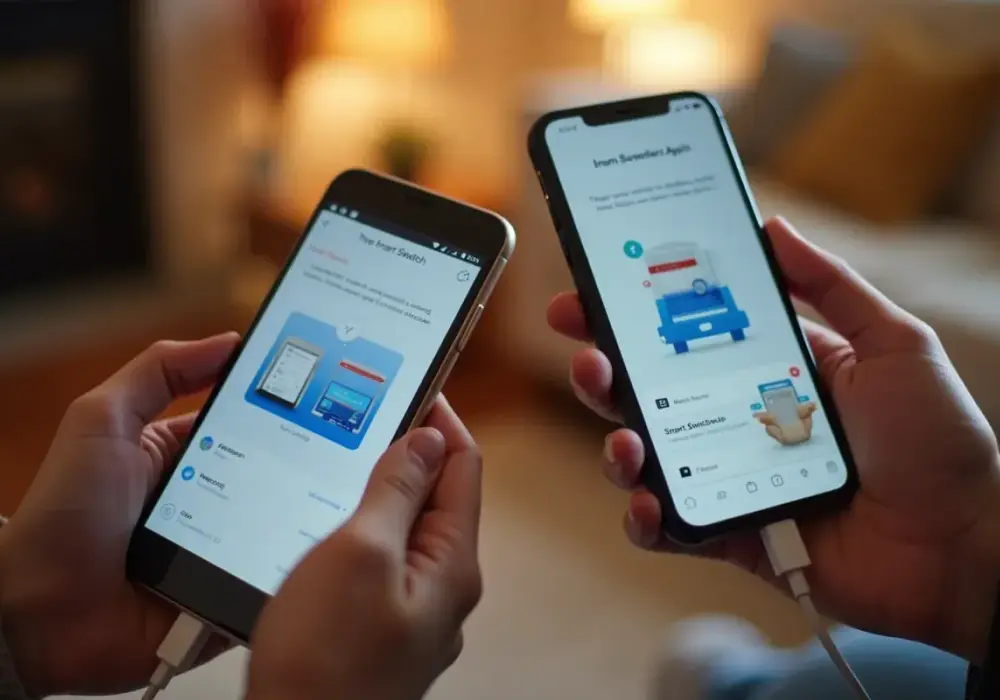

Przy zmianie smartfona najważniejsze jest nie to, czy urządzenie działa szybciej, ale czy po pierwszym uruchomieniu nadal masz pod ręką wszystkie numery, adresy i ważne notatki. W praktyce pytanie sprowadza się do tego, jak przenieść kontakty z telefonu na telefon tak, żeby niczego nie zgubić po drodze. Poniżej pokazuję najpewniejsze metody dla Androida i iPhone’a, różnice między synchronizacją a zwykłym kopiowaniem oraz plan awaryjny, gdy stary telefon już nie współpracuje.
Najważniejsze informacje przed przeniesieniem kontaktów
- Najbezpieczniej przenosić kontakty przez konto Google albo iCloud, bo wtedy synchronizują się automatycznie.
- Karta SIM bywa szybka, ale zwykle przenosi tylko podstawowe dane kontaktowe.
- Przy zmianie Androida na iPhone’a albo odwrotnie najwygodniejsze są narzędzia producenta: Przenieś do iOS lub Smart Switch.
- Jeśli stary telefon nie działa, warto sięgnąć po eksport do pliku .VCF albo odzyskać kontakty z konta pocztowego.
- Po transferze zawsze sprawdź duplikaty, brakujące pola i to, czy widzisz kontakty ze wszystkich kont.
Najpierw ustal, skąd telefon bierze kontakty
Najpierw ustalam, skąd telefon bierze kontakty. To brzmi banalnie, ale właśnie tutaj najczęściej giną numery: część siedzi w Google, część w iCloud, część na SIM, a część tylko w pamięci telefonu. Dopiero po takim rozpoznaniu widać, czy wystarczy samo zalogowanie, czy trzeba wykonać eksport.
| Gdzie są zapisane kontakty | Co zwykle daje | Co warto zrobić | Ograniczenia |
|---|---|---|---|
| Konto Google | Kontakty pojawiają się po zalogowaniu na nowym Androidzie, a często także na iPhonie po dodaniu konta | Włącz synchronizację i upewnij się, że wpisy są przypisane do konta Google | Wymaga konta i internetu |
| iCloud / Apple ID | Kontakty synchronizują się między iPhone’ami | Sprawdź, czy w iCloud włączona jest synchronizacja kontaktów | Najlepiej działa w ekosystemie Apple |
| Karta SIM | Można przenieść podstawowe numery szybko i bez aplikacji | Zaimportuj kontakty z SIM do telefonu | Ograniczone pola, brak pełnych notatek i dodatkowych informacji |
| Pamięć telefonu | Wpisy są tylko lokalnie, na jednym urządzeniu | Wyeksportuj je do pliku .VCF albo przenieś do konta w chmurze | Najłatwiej je stracić przy awarii lub wymianie telefonu |
Jeśli kontakty są już przypisane do Gmaila, Outlooka albo innego konta pocztowego, często wystarczy dodać to konto na nowym telefonie i włączyć synchronizację. Synchronizacja to po prostu utrzymywanie tych samych danych na kilku urządzeniach naraz, bez ręcznego przepisywania każdego wpisu. Gdy to wiesz, dobór metody staje się prosty: inaczej działa Android, inaczej iPhone, a jeszcze inaczej transfer między systemami.
Na Androidzie najszybciej działa synchronizacja z kontem Google
Na Androidzie najbezpieczniejsza jest synchronizacja z kontem Google. Jeśli kontakty już siedzą w koncie, po zalogowaniu na nowym telefonie powinny pojawić się automatycznie. Jeśli część wpisów jest jeszcze w pamięci urządzenia albo na SIM, najpierw przenieś je do konta Google, bo wtedy zyskujesz kopię zapasową na przyszłość.
- Otwórz aplikację Kontakty i sprawdź, czy wpisy są przypisane do konta Google, a nie tylko do telefonu.
- Jeśli trzeba, wyeksportuj kontakty do pliku .VCF albo włącz automatyczną kopię zapasową i synchronizację kontaktów urządzenia oraz SIM.
- Na nowym telefonie zaloguj się na to samo konto Google podczas konfiguracji albo później w ustawieniach.
- Po chwili sprawdź aplikację Kontakty. W większości przypadków numery pojawią się same, bez dodatkowego importu.
- Jeśli telefon proponuje przywrócenie kopii zapasowej, zaakceptuj ją, ale pamiętaj, że najlepiej działa na tej samej lub nowszej wersji Androida.
Praktyczna uwaga: jeśli ustawiasz zabezpieczenie kopii zapasowej, lepiej wybrać PIN, wzór albo hasło niż prosty gest odblokowania. To drobiazg, ale przy zmianie telefonu realnie poprawia bezpieczeństwo danych.
W Androidzie najczęstszy błąd polega na tym, że użytkownik kopiuje tylko widoczne numery, a pomija kontakty zapisane lokalnie. Po takim transferze wszystko wygląda poprawnie do momentu awarii starego telefonu. Gdy przechodzisz na iPhone’a albo odwrotnie, lepsze będą narzędzia producenta i inny sposób organizacji danych.
Na iPhone’ach najlepiej korzystać z iCloud, nie z karty SIM
Na iPhonie sprawa jest prostsza niż mogłoby się wydawać, ale trzeba pamiętać o jednej rzeczy: iPhone nie trzyma kontaktów na karcie SIM jako głównego miejsca zapisu. Dlatego przy migracji między dwoma iPhone’ami najpewniejsza jest synchronizacja przez iCloud albo konto pocztowe, na którym i tak masz książkę adresową.
- Na starym iPhonie sprawdź, czy kontakty są włączone w iCloud.
- Na nowym iPhonie zaloguj się tym samym Apple ID i połącz urządzenie z Wi-Fi.
- Jeśli kontakty masz w Gmailu, Outlooku albo innym koncie, dodaj je w ustawieniach poczty i kontaktów, a potem włącz synchronizację.
- Gdy jedyne, co masz, to karta SIM z poprzedniego telefonu, użyj opcji importu kontaktów z SIM w ustawieniach iPhone’a.
To działa tylko wtedy, gdy SIM faktycznie zawiera numery. Jeśli poprzedni telefon zapisywał kontakty wyłącznie w pamięci urządzenia, na karcie SIM może ich w ogóle nie być. Trzeba też pamiętać, że przy imporcie z SIM zwykle trafiają do telefonu głównie podstawowe dane, więc pełne notatki, dodatkowe pola i rozbudowane informacje mogą się nie pojawić.
Jeżeli przechodzisz z jednego iPhone’a na drugi, iCloud jest zwykle najszybszą drogą. W praktyce nie chodzi o kopiowanie każdego kontaktu osobno, tylko o to, by nowy telefon po prostu pobrał całą książkę adresową z chmury. I właśnie to jest wygodne, kiedy zmieniasz sprzęt bez zmiany systemu.
Przy zmianie systemu skorzystaj z narzędzia producenta
Android na iPhone’a
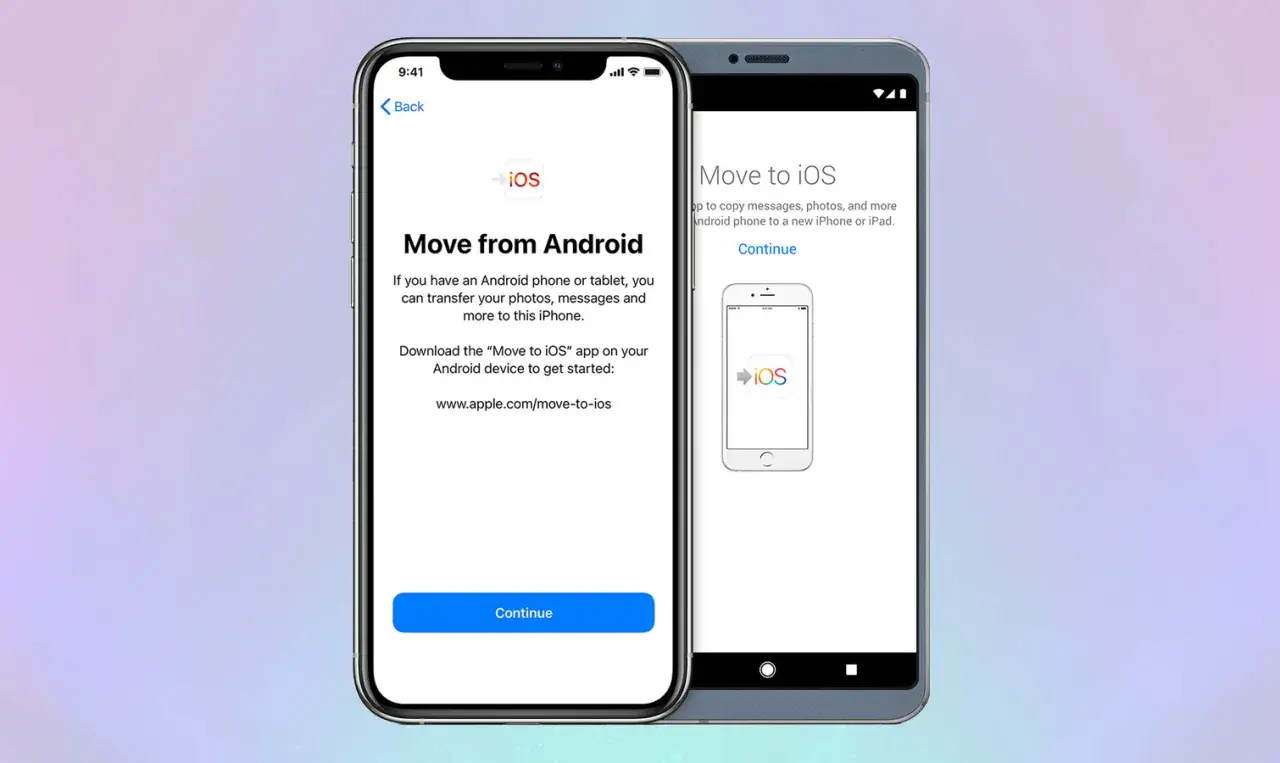
Gdy przechodzisz z Androida na iPhone’a, najwygodniej działa aplikacja Przenieś do iOS. Prowadzi przez konfigurację nowego telefonu i pozwala zaznaczyć dane, które chcesz zabrać ze sobą, w tym kontakty. Jeśli iPhone jest już skonfigurowany, a zależy ci tylko na książce adresowej, czasem szybciej będzie dodać konto Google i zsynchronizować kontakty bez pełnej migracji.- Na Androidzie uruchom narzędzie do migracji albo rozpocznij transfer podczas pierwszej konfiguracji iPhone’a.
- Połącz oba telefony zgodnie z instrukcjami na ekranie.
- Zaznacz kontakty oraz inne dane, które chcesz przenieść.
- Po zakończeniu sprawdź, czy nowa książka adresowa pojawiła się w aplikacji Kontakty i czy konta są poprawnie dodane.
Przeczytaj również: Tymczasowy numer telefonu - Jak chronić swój numer przed spamem?
iPhone na Androida
Przy przejściu z iPhone’a na Androida dobrze działa Smart Switch na telefonach Galaxy, bo obsługuje kilka sposobów przenoszenia danych: bezprzewodowo, kablem USB, a w niektórych scenariuszach także przez iCloud. W modelach innych producentów najczęściej kończy się to synchronizacją konta Google albo importem pliku kontaktów.
- Na nowym Androidzie uruchom aplikację producenta do migracji, jeśli jest dostępna.
- Wybierz źródło danych, na przykład iPhone albo iCloud.
- Zaznacz kontakty i uruchom transfer.
- Jeśli telefon nie ma dedykowanego narzędzia, wyeksportuj kontakty do pliku VCF i zaimportuj je na Androidzie.
W tym scenariuszu najlepiej mieć oba telefony pod ładowarką i w stabilnym Wi-Fi. To niby detal, ale właśnie on decyduje o tym, czy transfer przejdzie płynnie, czy zatrzyma się w połowie. Jeśli stary telefon już nie działa albo nie masz do niego dostępu, zostaje plan awaryjny.
Gdy starego telefonu nie ma pod ręką, wyeksportuj kontakty do pliku VCF
Gdy stary telefon jest zgubiony, uszkodzony albo po prostu nie chcesz go już uruchamiać, najpewniejszą opcją jest eksport do pliku .VCF albo odzyskanie kontaktów z konta, z którego korzystał telefon. Ten format jest praktyczny, bo można go otworzyć na większości smartfonów i łatwo przesłać mailem, przez chmurę lub przez kabel USB.
- Na starym Androidzie otwórz aplikację Kontakty i wyeksportuj dane do pliku VCF.
- Przenieś plik na nowy telefon i zaimportuj go do aplikacji Kontakty.
- Jeśli kontakty były zapisane w Google lub iCloud, zaloguj się na to samo konto, zamiast ręcznie kopiować plik.
- Jeżeli numery były tylko na SIM, przełóż kartę do nowego telefonu i użyj importu z karty SIM.
To dobry wariant awaryjny, ale nie idealny: plik VCF przeniesie podstawowe dane, natomiast duplikaty, własne etykiety czy pełne notatki mogą wymagać ręcznego sprawdzenia. Dla wielu osób to i tak najlepsze wyjście, bo pozwala uratować kontakty nawet wtedy, gdy stary smartfon odmówił współpracy. Na końcu i tak warto zrobić szybki audyt, żeby nic nie umknęło.
Po transferze sprawdź duplikaty, filtry i brakujące pola
Nawet dobrze wykonane przenoszenie kontaktów potrafi zostawić drobiazgi do poprawy. Najczęstszy problem to duplikaty, drugi to filtry widoku, przez które część wpisów jest po prostu ukryta. Ja po każdej migracji robię trzy rzeczy: otwieram kilka losowych kontaktów, dzwonię na dwa lub trzy numery testowe i sprawdzam, czy książka adresowa pokazuje wszystkie konta, a nie tylko jedno z nich.
- Scal duplikaty, zanim zaczniesz korzystać z telefonu na poważnie.
- Sprawdź, czy widzisz kontakty z Google, iCloud, SIM i kont służbowych, a nie tylko z jednego źródła.
- Porównaj zdjęcia, notatki i adresy, bo przy prostym imporcie z SIM mogą zniknąć.
- Stary telefon wyczyść dopiero wtedy, gdy masz pewność, że wszystko jest już na nowym urządzeniu.
Jeżeli podejdziesz do tematu w tej kolejności, przeniesienie książki adresowej zajmie zwykle kilka minut, a nie cały wieczór. Najrozsądniej działa prosty schemat: najpierw sprawdzasz źródło danych, potem wybierasz właściwą metodę, a na końcu robisz krótki test, czy wszystko faktycznie trafiło tam, gdzie powinno.