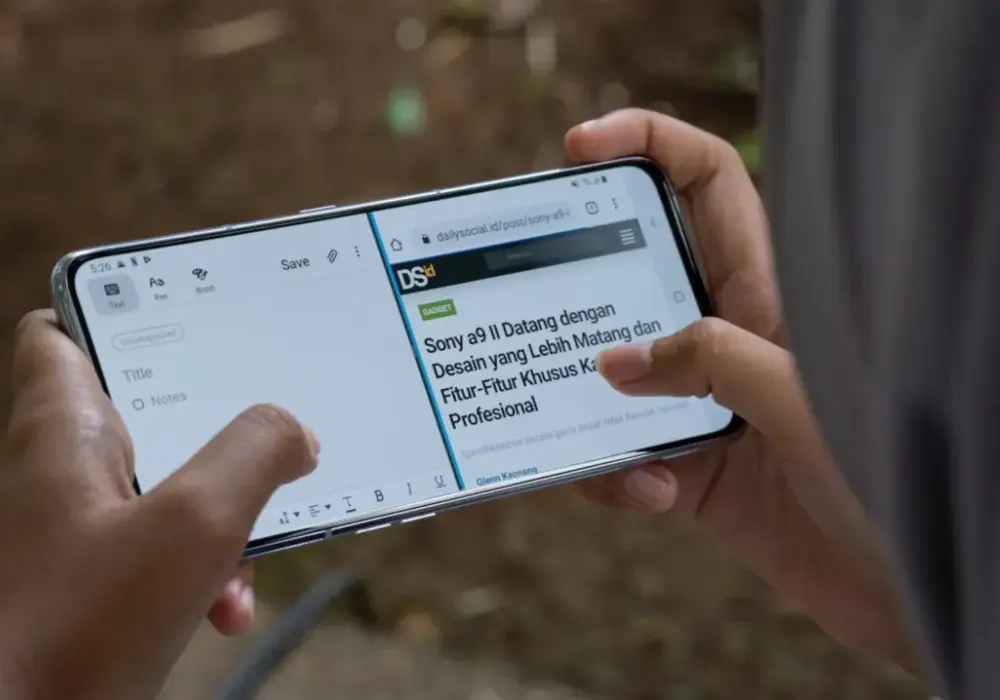

Najważniejsze informacje o podziale ekranu na smartfonie
- Na Androidzie pełny podział ekranu jest dostępny najczęściej przez ekran ostatnich aplikacji i opcję Split screen lub jej odpowiednik w menu producenta.
- Na iPhonie częściej korzysta się z obrazu w obrazie i szybkiego przełączania aplikacji niż z klasycznego dwóch okien obok siebie.
- Nie każda aplikacja wspiera dwa okna, więc brak opcji zwykle nie oznacza awarii telefonu.
- Na mniejszych ekranach podział bywa wygodny tylko przy prostych zadaniach, takich jak kopiowanie danych lub porównanie treści.
- Foldable i większe modele dają największy komfort, ale na zwykłym smartfonie też da się to sensownie wykorzystać.
Czym różni się podział ekranu od obrazu w obrazie
W praktyce są tu dwa różne rozwiązania i nie warto ich mylić. Podział ekranu oznacza, że dwie aplikacje działają jednocześnie, zwykle jedna nad drugą albo obok siebie, a każda ma własną część wyświetlacza. Obraz w obrazie to z kolei małe, pływające okno, najczęściej z wideo lub rozmową, które nakłada się na inną aplikację.
- Split screen sprawdza się przy pracy z tekstem, formularzami, notatkami i mapami.
- PiP jest lepszy do filmów, wideorozmów i treści, które chcesz tylko podglądać w tle.
- Jeśli celem jest szybkie przepisywanie danych, dwa pełne okna dają większą kontrolę niż pływające miniokno.
To rozróżnienie jest ważne, bo wiele osób szuka jednego rozwiązania, a tak naprawdę potrzebuje drugiego. Skoro to mamy wyjaśnione, przechodzę do Androida, gdzie możliwości są zwykle największe.
Jak włączyć dwa okna na Androidzie
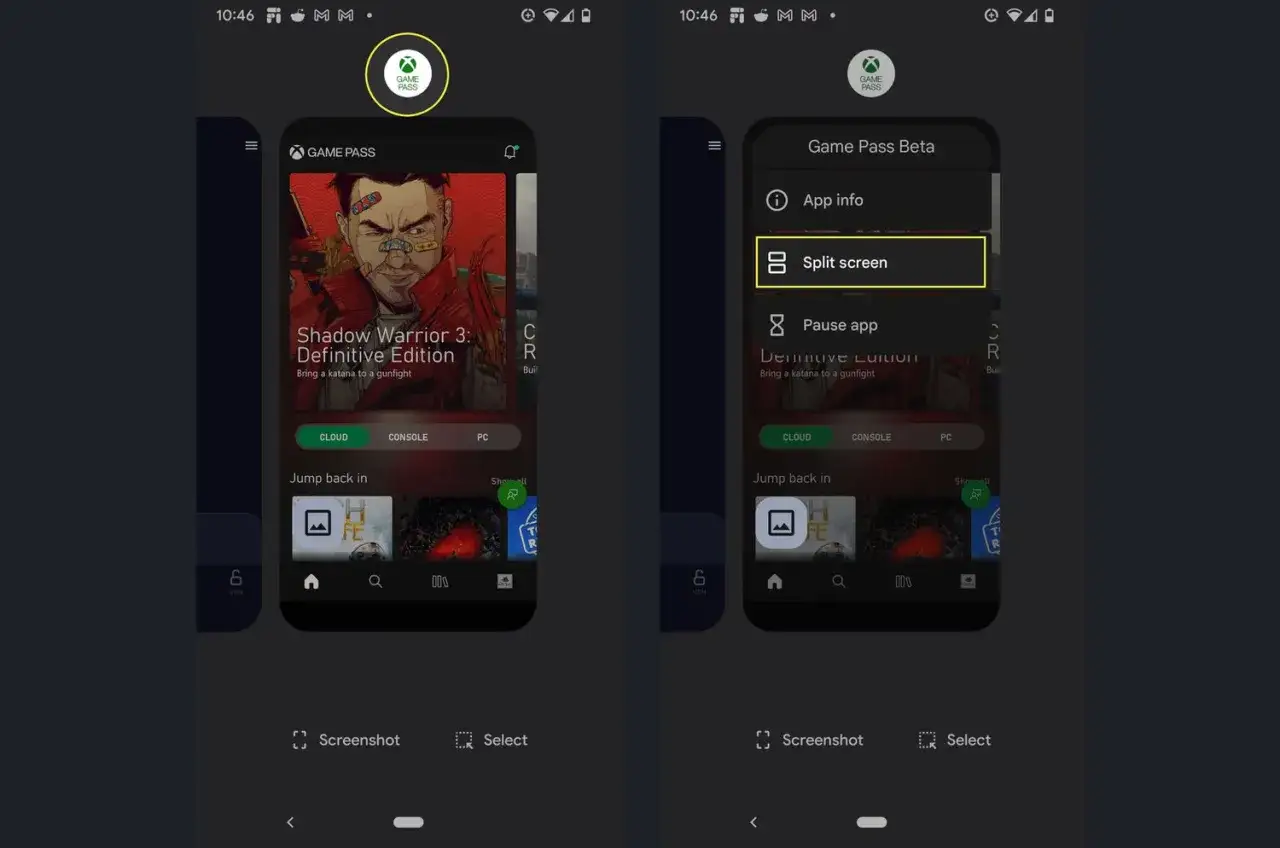
Na większości współczesnych telefonów z Androidem da się uruchomić dwa aplikacje naraz, choć nazwy opcji mogą się różnić. Ja najczęściej szukam jej w ekranie ostatnich aplikacji, bo tam producenci ukrywają funkcję najczęściej.
Przeczytaj również: Lenovo Tab Plus - Czy ten tablet z dźwiękiem JBL podbije Twoje uszy?
Najczęstsza ścieżka na telefonach z Androidem
- Otwórz pierwszą aplikację, którą chcesz zostawić na ekranie.
- Wejdź do widoku ostatnich aplikacji.
- Dotknij ikony aplikacji albo menu przy jej podglądzie.
- Wybierz opcję typu Podziel ekran, Split screen albo Open in split screen view.
- Wybierz drugą aplikację.
- Dostosuj suwak lub linię między oknami, jeśli chcesz dać jednej aplikacji więcej miejsca.
Na telefonach Samsung pojawiają się zwykle dodatkowe warianty, takie jak Multi window, App pairs czy menu z opcją otwierania w trybie podzielonego ekranu. W Pixelach i czystym Androidzie interfejs bywa prostszy, ale zasada działania pozostaje ta sama. Różni się głównie nazwa przycisku, nie sam pomysł.
| Typ telefonu | Jak zwykle włącza się podział | Co warto zapamiętać |
|---|---|---|
| Pixel / czysty Android | Widok ostatnich aplikacji, potem opcja Split screen | Ścieżka jest dość logiczna, ale gesty mogą się zmieniać zależnie od wersji systemu. |
| Samsung Galaxy | Recents, ikona aplikacji, potem Open in split screen view lub Multi window | One UI często daje więcej wariantów, w tym tryb okien wyskakujących. |
| Foldable | Multi window, pasek zadań albo przeciąganie aplikacji do połowy ekranu | Na składanych ekranach podział ma najwięcej sensu i zwykle działa najwygodniej. |
Jeśli korzystasz z Androida, ale nie widzisz takiej funkcji od razu, to jeszcze nie znaczy, że telefon jej nie ma. Wiele zależy od producenta, wersji systemu i tego, czy dana aplikacja w ogóle pozwala się uruchomić w dwóch oknach naraz. Właśnie dlatego warto znać różnice między systemami, o czym piszę dalej.
Dlaczego na iPhonie wygląda to inaczej
Na iPhonie sytuacja jest prostsza, ale dla wielu osób mniej wygodna. Klasyczny split screen w stylu Androida nie jest tu standardem, więc zamiast dwóch pełnych okien najczęściej wykorzystuje się szybkie przełączanie aplikacji albo obraz w obrazie dla wideo i FaceTime.
To oznacza, że przy typowych zadaniach iPhone działa sprawnie, ale inaczej rozwiązuje problem multitaskingu. Jeśli chcesz oglądać film i jednocześnie przeglądać wiadomości, PiP załatwia sprawę. Jeśli chcesz przepisywać dane z jednej aplikacji do drugiej, iOS zwykle zmusza do częstszego przełączania się między ekranami.
| Urządzenie | Możliwość pracy na dwóch widokach | Praktyczny wniosek |
|---|---|---|
| Android | Tak, w wielu modelach z pełnym podziałem ekranu | Lepszy wybór, jeśli regularnie pracujesz w dwóch aplikacjach naraz. |
| iPhone | Najczęściej obraz w obrazie i szybkie przełączanie | Wygodny do wideo, ale mniej elastyczny przy dwóch pełnych aplikacjach. |
| iPad / składany ekran | Najbardziej rozbudowane opcje wielozadaniowości | Jeśli multitasking jest dla ciebie ważny, większy ekran robi ogromną różnicę. |
W praktyce to właśnie rozmiar ekranu decyduje, czy taki układ będzie wygodny, czy tylko „działa na papierze”. A skoro tak, warto wiedzieć, co zrobić, gdy opcja w ogóle się nie pojawia albo zachowuje się kapryśnie.
Co zrobić, gdy telefon nie pokazuje opcji podziału
Jeżeli funkcja nie działa, ja zawsze sprawdzam kilka rzeczy po kolei, zamiast zakładać awarię systemu. Najczęściej problem leży w ograniczeniach aplikacji, ustawieniach gestów albo w samej wersji oprogramowania.
- Sprawdź kompatybilność aplikacji - niektóre programy blokują tryb dzielonego ekranu, zwłaszcza banki, gry i część aplikacji streamingowych.
- Wejdź do widoku ostatnich aplikacji - czasem funkcja nie jest widoczna na pulpicie, tylko w menu z podglądem otwartych programów.
- Zmniejsz oczekiwania wobec małego ekranu - na bardzo kompaktowym telefonie producent może ograniczać multitasking, bo zwyczajnie traci on sens.
- Zaktualizuj system - przy starszych wersjach Androida niektóre warianty obsługi są uboższe lub schowane głębiej w ustawieniach.
- Sprawdź tryb gestów - na części telefonów sposób wejścia do podziału ekranu zależy od tego, czy używasz gestów, czy klasycznych przycisków nawigacji.
Jeżeli nadal nic się nie pojawia, dobrze jest przetestować inną aplikację. To szybki sposób, by odróżnić błąd systemu od ograniczenia konkretnego programu. Gdy już wiesz, co blokuje działanie, zostaje jeszcze pytanie: kiedy taki układ naprawdę pomaga, a kiedy tylko zabiera miejsce?
Kiedy podział ekranu naprawdę pomaga, a kiedy lepiej go odpuścić
Największy sens widzę w prostych, powtarzalnych zadaniach. Podział ekranu świetnie działa, gdy chcesz porównać treści, skopiować dane, sprawdzić adres, przepisać kod, otworzyć mapę i jednocześnie pisać wiadomość albo mieć notatki obok dokumentu.
- Tak - formularz + wiadomość SMS z kodem.
- Tak - notatki + przeglądarka podczas nauki lub pracy.
- Tak - mapa + komunikator, gdy ustalasz spotkanie w terenie.
- Raczej nie - gry, ciężkie aplikacje i treści wideo, które lepiej wyglądają w pełnym ekranie.
- Raczej nie - sytuacje, w których i tak co chwilę musisz przewijać albo przełączać się między wieloma aplikacjami.
Ja traktuję ten tryb jako narzędzie do konkretnych, krótkich zadań, a nie stały sposób pracy. Jeśli używasz go z głową, naprawdę oszczędza czas; jeśli próbujesz zmusić mały ekran do pracy jak laptop, szybko pojawia się frustracja. Najlepszy efekt daje połączenie rozsądnego użycia split screenu z PiP i szybkim przełączaniem aplikacji, zależnie od tego, co chcesz zrobić.
Jak używać dwóch okien bez marnowania miejsca na ekranie
Najpraktyczniej działa zasada prostego podziału ról: jedna aplikacja ma dostarczać informację, druga ma wykonywać działanie. Wtedy ekran nie walczy sam ze sobą, tylko pracuje jak dobrze ustawiony blat roboczy.
Jeśli musisz robić to często, warto zapamiętać jedną ścieżkę dla swojego modelu telefonu i nie szukać jej za każdym razem od nowa. Właśnie w tym miejscu najczęściej wygrywa Android, bo daje więcej wariantów i zwykle lepiej znosi codzienne multitaskingowe scenariusze. Gdy jednak korzystasz z iPhone’a, rozsądniej oprzeć się na obrazie w obrazie i sprawnym przełączaniu niż próbować na siłę imitować coś, czego system nie rozwija w ten sam sposób.
Najkrócej: na Androidzie najczęściej wejdziesz w dwa okna przez ekran ostatnich aplikacji, na iPhonie postawisz raczej na PiP i przełączanie, a przy problemach trzeba najpierw sprawdzić zgodność aplikacji, wersję systemu i sposób nawigacji. Jeśli telefon ma duży ekran albo jest składany, efekt będzie wyraźnie lepszy, ale nawet zwykły smartfon potrafi dobrze obsłużyć prosty podział pracy między dwie aplikacje.