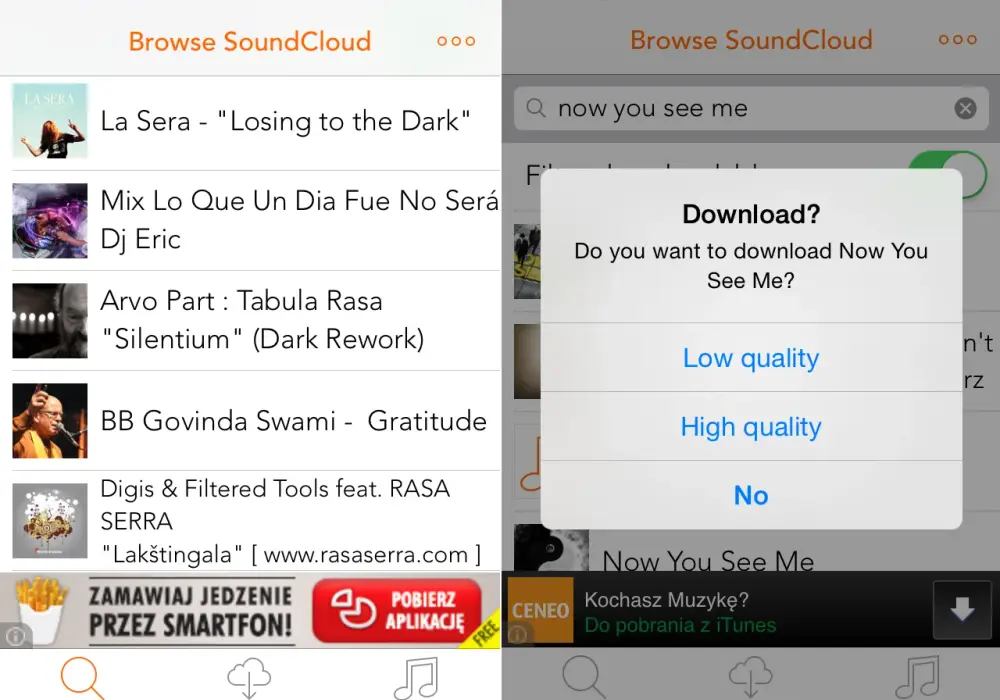

Muzykę na telefon można dziś pobrać na kilka sposobów, ale nie każdy działa tak samo i nie każdy daje ten sam komfort. W praktyce odpowiedź na pytanie, jak pobrać muzykę na telefon, zależy od tego, czy chcesz korzystać z aplikacji streamingowej, wrzucić własne pliki MP3, czy po prostu mieć utwory dostępne bez internetu. Poniżej pokazuję najprostsze i najbezpieczniejsze rozwiązania dla Androida i iPhone’a, razem z ograniczeniami, o których łatwo zapomnieć.
Najkrótsza droga zależy od tego, czy chcesz dostęp offline, czy własne pliki
- Jeśli zależy Ci na wygodzie, wybierz aplikację streamingową z trybem offline.
- Jeśli chcesz mieć utwory „na własność”, lepsze będą kupione pliki lub własne MP3.
- Na Androidzie najprościej przenieść muzykę przez kabel USB albo pobrać ją z aplikacji muzycznej.
- Na iPhonie najpewniejsza jest synchronizacja przez Apple Music, Music albo iTunes Store.
- Nie myl pobierania offline z trwałym plikiem w pamięci telefonu. To nie zawsze jest to samo.
- Przed zgraniem muzyki warto sprawdzić wolne miejsce, format pliku i warunki licencji.
Najpierw wybierz właściwy sposób pobierania muzyki
Zanim zaczniesz klikać w aplikacjach, warto rozróżnić trzy scenariusze. Pierwszy to pobieranie offline w Spotify, YouTube Music albo Apple Music - wygodne, ale zwykle związane z subskrypcją. Drugi to zakup utworów lub albumów, które możesz pobrać na kompatybilne urządzenia. Trzeci to skopiowanie własnych plików, na przykład MP3 z komputera, na pamięć telefonu.
Każde z tych rozwiązań ma sens w innym przypadku. Jeśli chcesz po prostu słuchać muzyki w drodze do pracy, streaming offline będzie najszybszy. Jeśli zależy Ci na tym, żeby plik został u Ciebie i dało się go odtworzyć bez logowania do usługi, lepiej sprawdza się zakup albo własna biblioteka lokalna.
| Metoda | Kiedy ma sens | Największa zaleta | Ograniczenie |
|---|---|---|---|
| Streaming z trybem offline | Gdy chcesz szybko pobrać albumy lub playlisty na telefon | Najmniej pracy i wygodna synchronizacja | Muzyka zwykle działa tylko w aplikacji i przy aktywnym dostępie do usługi |
| Zakup utworów lub albumów | Gdy chcesz mieć dostęp do plików bez abonamentu | Większa niezależność od subskrypcji | Nie każda platforma oferuje taki model |
| Własne pliki MP3 | Gdy masz już muzykę na komputerze albo ripy z legalnych źródeł | Pełna kontrola nad biblioteką | Trzeba samemu zadbać o transfer, nazwy i porządek |
Jeśli w głowie masz już preferowaną metodę, można przejść do konkretów. Najpierw Android, bo tu opcje są zwykle najbardziej elastyczne, a potem iPhone, gdzie sposób działania jest trochę bardziej uporządkowany.
Jak pobrać muzykę na Androidzie krok po kroku
Na Androidzie masz zwykle dwa wygodne warianty: pobranie muzyki z aplikacji streamingowej albo skopiowanie własnych plików z komputera. Oba działają dobrze, ale odpowiadają na inne potrzeby.
Pobieranie z aplikacji muzycznej
- Otwórz aplikację, z której chcesz korzystać, na przykład Spotify, YouTube Music albo Apple Music.
- Zaloguj się na swoje konto i znajdź album, playlistę albo pojedynczy utwór.
- Wybierz opcję pobierania lub dodania do biblioteki, a potem pobrania offline.
- Poczekaj, aż aplikacja zakończy synchronizację. Duże playlisty mogą pobierać się dłużej na słabszym łączu.
- Sprawdź, czy utwory otwierają się bez internetu. Najlepiej zrobić to od razu w trybie samolotowym.
W praktyce to najprostsza droga, jeśli nie chcesz zajmować się folderami ani formatami plików. Trzeba tylko pamiętać, że pobrane utwory są zwykle częścią biblioteki danej aplikacji, a nie zwykłymi plikami leżącymi w pamięci telefonu.
Wgrywanie własnych plików z komputera
- Przygotuj pliki muzyczne w formacie, który odtwarza Twój telefon, najczęściej MP3 lub M4A.
- Podłącz telefon kablem USB do komputera.
- Na Androidzie wybierz tryb transferu plików, a nie samo ładowanie.
- Skopiuj utwory do folderu Music albo innego folderu, który łatwo później znaleźć.
- Otwórz aplikację muzyczną i odśwież bibliotekę, jeśli pliki nie pojawią się od razu.
Ta metoda jest mniej efektowna niż streaming offline, ale daje większą kontrolę. Jeśli masz własną kolekcję i nie chcesz płacić za abonament, to właśnie ten wariant zwykle wygrywa. Na iPhonie wygląda to nieco inaczej, więc tam warto rozdzielić temat na osobną ścieżkę.
Jak zrobić to samo na iPhonie
Na iPhonie najpewniejsza droga prowadzi przez bibliotekę muzyczną, a nie przez ręczne wrzucanie plików w dowolne miejsce. To ważna różnica, bo wiele osób próbuje traktować iPhone’a jak klasyczny dysk zewnętrzny, a tak on po prostu nie działa.
Apple Music i pobieranie offline
- Otwórz aplikację Muzyka i zaloguj się na Apple Account.
- Dodaj wybrany utwór, album albo playlistę do biblioteki.
- Jeśli korzystasz z Apple Music, włącz synchronizację biblioteki, żeby pobrane treści były widoczne na Twoich urządzeniach.
- Wybierz ikonę pobierania przy utworze, albumie lub playliście.
- Po zakończeniu pobierania sprawdź bibliotekę w trybie bez internetu.
To rozwiązanie jest wygodne, kiedy chcesz mieć muzykę zawsze pod ręką, ale niekoniecznie chcesz budować lokalną bibliotekę plików. Apple w praktyce stawia tu na bibliotekę i synchronizację, a nie na swobodne kopiowanie jak w Androidzie.
Zakupione utwory i synchronizacja z komputera
- Jeśli kupiłeś muzykę w iTunes Store, pobierz ją ponownie na iPhone’a z poziomu konta.
- Jeśli masz własne pliki na Macu albo Windowsie, użyj aplikacji Music albo iTunes do synchronizacji.
- Po transferze sprawdź, czy utwory pojawiły się w aplikacji Muzyka, a nie tylko w plikach systemowych.
Ta ścieżka jest dobra dla osób, które wolą mieć pliki kupione na własność albo zgraną kolekcję z komputera. Właśnie tutaj widać największą różnicę między iPhonem a Androidem: na iPhonie liczy się biblioteka i synchronizacja, a nie zwykłe przeciągnięcie pliku do folderu.
Offline w Spotify, YouTube Music i Apple Music działa podobnie, ale nie identycznie
Jeśli myślisz o muzyce z aplikacji streamingowej, warto wiedzieć, że „pobranie” nie oznacza zawsze tego samego. Jedna usługa pozwala zejść offline tylko przy płatnym planie, inna dokłada automatyczne pobrania, a jeszcze inna wiąże wszystko z synchronizacją biblioteki.
| Usługa | Co można pobierać | Najważniejsze warunki | Praktyczny wniosek |
|---|---|---|---|
| Spotify | Albumy, playlisty i podcasty; w wersji darmowej tylko podcasty | Do muzyki potrzebny jest plan Premium, pobrane treści trzeba od czasu do czasu ponownie połączyć z internetem | Dobre, jeśli chcesz szybko pobrać gotowe playlisty na kilka dni lub tygodni |
| YouTube Music | Utwory, filmy i podcasty na urządzenie mobilne | Offline działa z Premium, aplikacja potrafi też automatycznie dobierać pobierane treści | Wygodne, jeśli dużo słuchasz miksów i nie chcesz wszystkiego wybierać ręcznie |
| Apple Music | Utwory, albumy, playlisty i wideo z katalogu | Trzeba włączyć Sync Library, a pobieranie jest częścią biblioteki | Najlepsze dla osób mocno siedzących w ekosystemie Apple |
Jest tu jeszcze jedna ważna rzecz: muzyka z abonamentu zwykle nie jest trwałym plikiem, który działa niezależnie od usługi. Gdy kończy się subskrypcja albo aplikacja traci autoryzację, offline może przestać działać. Jeśli właśnie tego chcesz uniknąć, lepsze będą własne pliki albo zakup utworów.
Jak wgrać własne pliki MP3 bez abonamentu
To rozwiązanie wydaje się mniej nowoczesne, ale wciąż bywa najwygodniejsze. Kiedy masz własną kolekcję albo chcesz mieć muzykę całkowicie pod kontrolą, lokalne pliki wygrywają z każdą aplikacją streamingową.
Co przygotować przed transferem
- Pliki najlepiej trzymać w jednym formacie, żeby uniknąć bałaganu w bibliotece.
- Najczęściej bezproblemowe są MP3 i M4A.
- Warto nadać plikom sensowne nazwy, na przykład z nazwą wykonawcy i utworu.
- Jeśli planujesz dużo muzyki, sprawdź wolne miejsce. Jedna piosenka w lepszej jakości to zwykle kilka megabajtów, więc setka utworów potrafi zająć kilkaset megabajtów.
Przeczytaj również: Telefon nie ładuje? To prawdopodobnie nie koniec świata!
Najpraktyczniejszy wariant transferu
- Podłącz telefon do komputera kablem USB.
- Na Androidzie wybierz transfer plików, a na iPhonie uruchom synchronizację przez Music lub iTunes.
- Skopiuj pliki do właściwego miejsca albo dodaj je do biblioteki w aplikacji muzycznej.
- Po zakończeniu otwórz odtwarzacz i sprawdź, czy utwory są widoczne offline.
Ten sposób ma jedną dużą przewagę: nie obchodzi Cię, czy internet działa, czy aplikacja zmieniła regulamin, czy katalog zniknął z oferty. Minusem jest to, że sam musisz utrzymywać porządek. Dla części osób to wada, dla innych - dokładnie to, czego szukają.
Na co uważać, żeby pobrana muzyka naprawdę działała
Tu najczęściej pojawiają się rozczarowania, choć problem nie leży w samej muzyce, tylko w szczegółach technicznych. Najczęstszy błąd to założenie, że pobrany utwór od razu jest „na zawsze” i działa wszędzie tak samo.
| Problem | Co to zwykle oznacza | Co zrobić |
|---|---|---|
| Muzyka nie odtwarza się bez internetu | Utwór został zapisany jako treść offline w aplikacji, ale aplikacja straciła dostęp do konta lub subskrypcji | Zaloguj się ponownie, sprawdź status subskrypcji i połącz telefon z internetem |
| Pobrany plik nie pojawia się w bibliotece | Plik trafił do złego folderu albo odtwarzacz jeszcze go nie zeskanował | Przenieś go do folderu Music lub odśwież bibliotekę |
| Transfer przez USB nie działa | Telefon jest ustawiony tylko na ładowanie | Wybierz tryb transferu plików |
| Pobieranie zatrzymuje się w połowie | Brakuje miejsca, aplikacja ma problem z siecią albo oszczędzanie energii ubija proces | Zweryfikuj wolną pamięć, wyłącz agresywne oszczędzanie energii i spróbuj ponownie |
| Utwór z „darmowej strony” nie chce się otworzyć | Plik jest uszkodzony albo niebezpieczny | Usuń go i pobieraj muzykę z legalnych źródeł |
W praktyce najbardziej stabilnie działają trzy rzeczy: porządny format pliku, sensowny folder na telefonie i legalne źródło. Reszta to już tylko kwestia wygody i przyzwyczajenia.
Najprostszy zestaw działań, jeśli chcesz mieć muzykę już dziś
Gdybym miał uprościć cały temat do jednego planu, wybrałbym taki zestaw: streaming offline, jeśli chcesz szybko i bez komplikacji, albo własne pliki MP3, jeśli zależy Ci na pełnej niezależności. Na Androidzie najlepiej sprawdza się połączenie aplikacji muzycznej i folderu Music, a na iPhonie - biblioteka Muzyka i synchronizacja z komputerem.
- Do codziennego słuchania wybierz aplikację z pobieraniem offline.
- Do archiwum prywatnego trzymaj własne pliki w uporządkowanym folderze.
- Przed wyjściem z domu sprawdź muzykę w trybie samolotowym.
- Jeśli coś się sypie, najpierw sprawdź miejsce, logowanie i format pliku.
To wystarcza w większości przypadków. Gdy ustawisz ten proces raz, później pobieranie muzyki na telefon przestaje być problemem, a staje się zwykłą rutyną.