

Zdarzyło Ci się przypadkowo usunąć ulubioną aplikację i zastanawiasz się, jak ją odzyskać? Ten artykuł to Twój praktyczny przewodnik, który krok po kroku wyjaśni, jak przywrócić skasowane aplikacje zarówno na Androidzie, jak i iOS, rozwiewając przy tym najczęstsze wątpliwości dotyczące danych i płatności.
Przywrócenie usuniętej aplikacji jest proste i zazwyczaj bezpłatne
- Aplikacje można ponownie zainstalować z historii zakupów na koncie Google lub Apple ID.
- Proces odzyskiwania jest bezpłatny, nawet jeśli aplikacja była pierwotnie płatna.
- Dane lokalne często przepadają bezpowrotnie, ale te synchronizowane z chmurą są odzyskiwalne.
- Procedury przywracania różnią się w zależności od systemu operacyjnego (Android vs. iOS).
- Aplikacji trwale usuniętych z oficjalnych sklepów nie da się przywrócić standardową metodą.
Przypadkowo usunięta aplikacja? Sprawdź, jak ją odzyskać w 3 prostych krokach
Usunięcie aplikacji z telefonu wydaje się ostateczne, ale na szczęście tak nie jest! Twój smartfon, a dokładniej Twoje konto Google lub Apple ID, "pamięta" wszystkie aplikacje, które kiedykolwiek zainstalowałeś. Dzięki temu proces ponownego pobrania jest zazwyczaj szybki i bezproblemowy. Nie musisz się martwić, że straciłeś dostęp do ulubionego programu na zawsze. Wystarczy kilka kliknięć, aby przywrócić ją na swoje urządzenie.
Jak przywrócić usuniętą aplikację na telefonie z Androidem? Instrukcja krok po kroku
Odzyskanie aplikacji na urządzeniu z Androidem jest intuicyjne i opiera się na historii Twojego konta Google w Sklepie Play. Postępuj zgodnie z poniższymi instrukcjami, aby szybko przywrócić usunięty program.
Krok 1: Otwórz Sklep Play i znajdź historię swoich aplikacji
Uruchom aplikację Sklep Google Play na swoim telefonie. Następnie dotknij ikony swojego profilu (zazwyczaj w prawym górnym rogu ekranu), aby rozwinąć menu. Wybierz opcję "Zarządzaj aplikacjami i urządzeniami".
Krok 2: Przełącz widok na "Niezainstalowane", aby zobaczyć usunięte programy
W sekcji "Zarządzaj" domyślnie wyświetlane są zainstalowane aplikacje. Musisz przełączyć widok. Dotknij zakładki "Zainstalowane" i wybierz z listy opcję "Niezainstalowane". Pojawi się pełna lista wszystkich aplikacji, które kiedykolwiek były przypisane do Twojego konta Google, ale nie są obecnie zainstalowane na tym urządzeniu.
Krok 3: Znajdź swoją aplikację i zainstaluj ją jednym kliknięciem
Przejrzyj listę w poszukiwaniu aplikacji, którą chcesz przywrócić. Możesz skorzystać z funkcji wyszukiwania, jeśli lista jest długa. Gdy znajdziesz poszukiwany program, po prostu dotknij przycisku "Zainstaluj" obok jego nazwy. Aplikacja zostanie ponownie pobrana i zainstalowana na Twoim urządzeniu.
Jak odzyskać skasowaną aplikację na iPhonie? Poradnik dla użytkowników iOS
Użytkownicy iPhone'ów i iPadów również mogą łatwo przywrócić usunięte aplikacje, korzystając z historii zakupów w App Store. Poniżej znajdziesz szczegółowe kroki.
Krok 1: Wejdź do App Store i przejdź do swojego profilu
Otwórz aplikację App Store na swoim urządzeniu iOS. W prawym górnym rogu ekranu dotknij ikony swojego profilu (zazwyczaj Twoje zdjęcie lub inicjały), aby uzyskać dostęp do ustawień konta.
Krok 2: Odkryj listę "Kupione" – tam jest Twoja aplikacja
W menu profilu wybierz opcję "Kupione". Jeśli korzystasz z Chmury rodzinnej, może być to "Moje zakupy". Ta sekcja zawiera listę wszystkich aplikacji, które kiedykolwiek zostały pobrane lub zakupione za pomocą Twojego Apple ID.
Krok 3: Użyj ikony chmurki, aby błyskawicznie pobrać aplikację ponownie
W sekcji "Kupione" przejdź do zakładki "Nie na tym iPhonie" (lub "Nie na tym iPadzie"). Zobaczysz listę aplikacji, które nie są aktualnie zainstalowane na Twoim urządzeniu. Znajdź aplikację, którą chcesz przywrócić, a następnie dotknij ikony chmurki ze strzałką w dół obok jej nazwy. Aplikacja zostanie ponownie pobrana i zainstalowana.
Najważniejsze pytanie: Czy odzyskam swoje dane po przywróceniu aplikacji?
To jedno z kluczowych pytań, które pojawia się po ponownej instalacji aplikacji. Odpowiedź nie jest jednoznaczna i zależy od tego, jak aplikacja zarządza danymi oraz czy korzysta z synchronizacji w chmurze.
Chmura vs. pamięć lokalna: Gdzie zapisane były Twoje dane i co to dla Ciebie oznacza?
Gdy usuwasz aplikację, zazwyczaj usuwane są również wszystkie dane przechowywane lokalnie na Twoim urządzeniu. Oznacza to, że postępy w grach offline, niezapisane notatki czy inne pliki, które nie zostały zsynchronizowane, mogą zostać bezpowrotnie utracone. Jednak wiele nowoczesnych aplikacji automatycznie synchronizuje dane z chmurą (np. iCloud dla iOS, Dysk Google dla Androida, lub dedykowane serwery producenta aplikacji). W takim przypadku, po ponownym zainstalowaniu aplikacji i zalogowaniu się na swoje konto, dane zostaną automatycznie pobrane i przywrócone.
Jakie dane najczęściej wracają po ponownym zalogowaniu?
Dane, które najczęściej wracają po ponownym zalogowaniu do aplikacji, to:
- Historia czatów w komunikatorach (np. Messenger, WhatsApp, jeśli masz włączone kopie zapasowe).
- Ustawienia konta i preferencje użytkownika.
- Postępy w grach online lub grach z synchronizacją w chmurze.
- Dokumenty i pliki przechowywane w usługach chmurowych (np. Google Drive, Dropbox, iCloud Drive).
- Dane z aplikacji bankowych czy finansowych (po ponownym uwierzytelnieniu).
Kiedy dane przepadają bezpowrotnie? Scenariusze, o których musisz wiedzieć
Dane przepadają bezpowrotnie, gdy:
- Aplikacja nie oferuje synchronizacji z chmurą, a dane były przechowywane wyłącznie lokalnie.
- Nie masz aktywnej kopii zapasowej danych aplikacji w chmurze.
- Usunąłeś aplikację wraz z jej danymi z pamięci urządzenia i nie było żadnej synchronizacji.
- Używasz aplikacji, która celowo nie przechowuje danych na serwerach ze względów bezpieczeństwa lub prywatności.
Co jeszcze warto wiedzieć o przywracaniu aplikacji?
Poza podstawowymi krokami odzyskiwania aplikacji, istnieje kilka innych kwestii, które mogą pojawić się w trakcie użytkowania smartfona.
Czy muszę płacić drugi raz za aplikację, którą już kiedyś kupiłem?
Nie, nie musisz płacić drugi raz. Zarówno Google Play, jak i App Store, przypisują zakupione aplikacje do Twojego konta. Oznacza to, że jeśli raz kupiłeś aplikację, możesz ją pobierać i instalować wielokrotnie na różnych urządzeniach powiązanych z tym samym kontem, bez ponoszenia dodatkowych kosztów. System automatycznie rozpoznaje, że już posiadasz licencję.
Aplikacja zniknęła z ekranu, ale nie została usunięta – jak ją znaleźć?
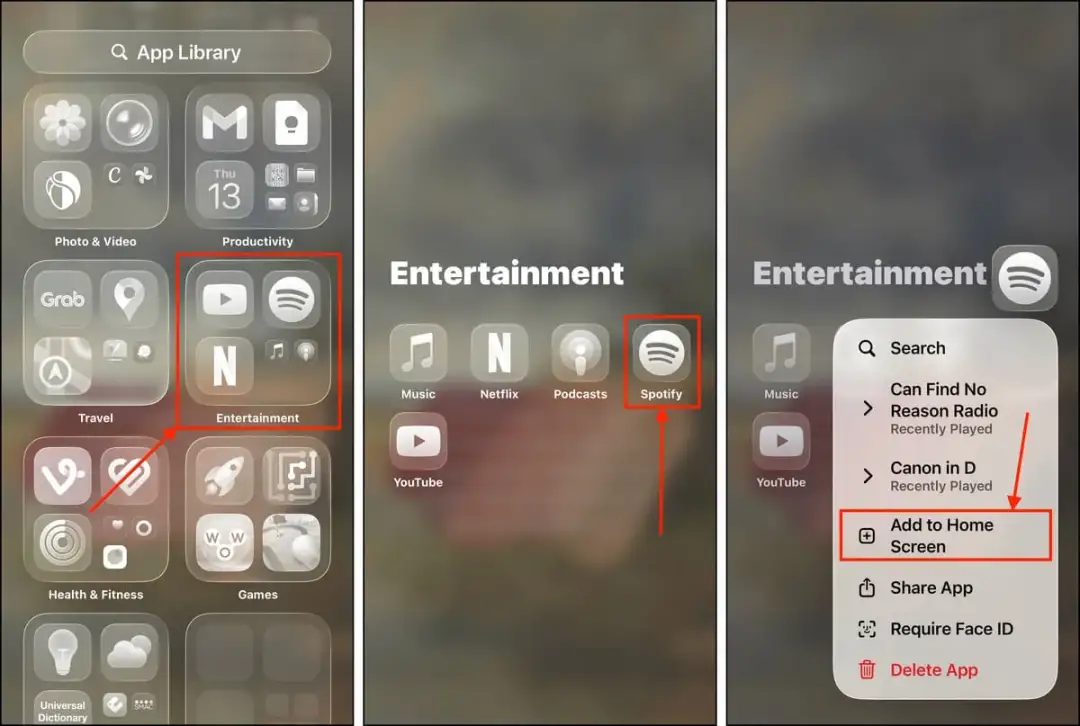
Czasami aplikacja może zniknąć z ekranu głównego, ale wciąż być zainstalowana na telefonie. Może się tak zdarzyć, jeśli przypadkowo ją ukryłeś, przeniosłeś do folderu, o którym zapomniałeś, lub usunąłeś ikonę z ekranu głównego (co nie jest równoznaczne z odinstalowaniem). W systemie iOS możesz sprawdzić Bibliotekę aplikacji (przesuń palcem w lewo do końca ekranów głównych) lub użyć wyszukiwarki Spotlight. Na Androidzie możesz sprawdzić szufladę aplikacji (listę wszystkich zainstalowanych aplikacji) lub również użyć funkcji wyszukiwania.
Przeczytaj również: Jak ustawić hasło na aplikacje i zabezpieczyć swoje dane przed włamaniami
Co zrobić, gdy aplikacja została całkowicie usunięta ze Sklepu Play lub App Store?
Jeśli deweloper lub sklep (Google Play, App Store) całkowicie usunął aplikację z dystrybucji, jej oficjalne przywrócenie za pomocą opisanych metod jest niemożliwe. W takiej sytuacji nie ma prostej drogi do ponownego zainstalowania programu. Według danych Google Support, aplikacje usunięte z oficjalnego sklepu nie są dostępne do ponownego pobrania. Możesz spróbować poszukać alternatywnych rozwiązań lub skontaktować się bezpośrednio z deweloperem, choć szanse na odzyskanie aplikacji są wtedy niewielkie.
 Tagi
Tagi Udostępnij artykuł