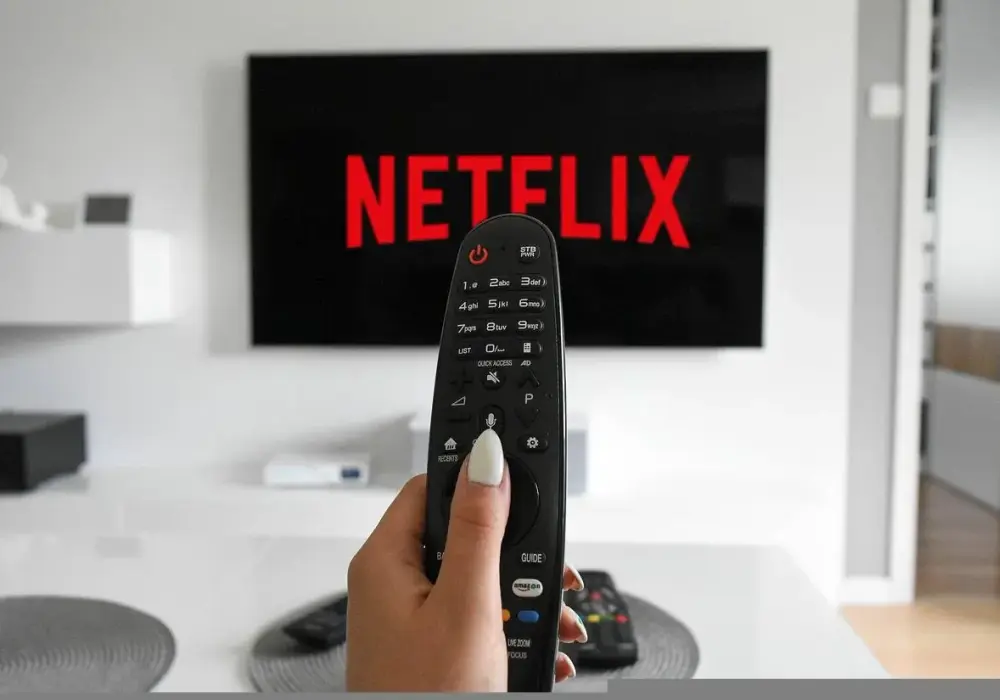

Wylogowanie się z aplikacji Netflix na telewizorze może wydawać się prostą czynnością, ale dla wielu użytkowników stanowi wyzwanie. Niezależnie od tego, czy chcesz zabezpieczyć swoje konto, sprzedajesz telewizor, czy po prostu chcesz zwolnić miejsce dla nowego urządzenia, ten przewodnik pokaże Ci, jak skutecznie zakończyć sesję na swoim Smart TV. Omówimy standardowe metody, tajne kombinacje przycisków, a także zdalne wylogowanie, które jest nieocenione, gdy nie masz fizycznego dostępu do telewizora. Przygotuj się na kompleksowe rozwiązanie wszystkich Twoich wątpliwości dotyczących wylogowywania się z Netflixa na telewizorze.
Jak wylogować się z Netflixa na TV – kluczowe metody i rozwiązania
- Standardowe wylogowanie odbywa się przez menu "Uzyskaj pomoc" lub "Ustawienia" w aplikacji.
- W przypadku braku opcji wylogowania, użyj specjalnej kombinacji przycisków na pilocie.
- Zdalne wylogowanie ze wszystkich urządzeń jest najbezpieczniejszą metodą, gdy nie masz dostępu do TV.
- Wylogowanie jest kluczowe dla bezpieczeństwa konta, zarządzania limitami urządzeń i przy sprzedaży telewizora.
- Procedury mogą się nieznacznie różnić w zależności od marki telewizora (Samsung, LG, Android TV).
- Artykuł oferuje rozwiązania najczęstszych problemów, takich jak zawieszanie się aplikacji.
Dlaczego w ogóle warto wylogować się z Netflixa na TV?
Decyzja o wylogowaniu się z aplikacji Netflix na telewizorze może wynikać z wielu różnych powodów. Czasami jest to kwestia bezpieczeństwa, innym razem konieczność techniczna, a jeszcze innym razem po prostu chęć uporządkowania swoich usług. Zrozumienie tych motywacji pomoże Ci lepiej docenić znaczenie tej prostej, ale ważnej czynności.
Zabezpieczenie konta przed niepowołanym dostępem – kiedy to kluczowe?
Bezpieczeństwo Twojego konta Netflix jest priorytetem. Jeśli dzielisz telewizor z innymi domownikami, wynajmujesz mieszkanie, czy po prostu chcesz mieć pewność, że nikt nieuprawniony nie korzysta z Twojego profilu, wylogowanie się jest kluczowe. Pozostawienie aktywnej sesji na telewizorze, do którego dostęp może mieć wiele osób, stwarza ryzyko nieautoryzowanego dostępu do Twoich danych, historii oglądania, a nawet danych płatniczych, jeśli są one powiązane z kontem. Dlatego zawsze warto zadbać o to, by po zakończeniu korzystania z usługi, sesja została bezpiecznie zakończona.
Sprzedajesz lub oddajesz telewizor? To musisz zrobić
Przed sprzedażą lub oddaniem telewizora innemu użytkownikowi, wylogowanie się z Netflixa jest absolutnie konieczne. Pomyśl o tym jak o ostatnim kroku przed przekazaniem urządzenia. Pozostawienie aktywnego konta oznacza, że nowy właściciel telewizora będzie miał natychmiastowy dostęp do Twojego profilu, historii oglądania, a co gorsza, może uzyskać dostęp do Twoich danych płatniczych, jeśli zostały one zapisane w ustawieniach. Jest to podstawowy element dbałości o Twoją prywatność i bezpieczeństwo finansowe.
Zarządzanie limitami urządzeń – jak zwolnić miejsce dla nowego sprzętu?
Netflix nakłada pewne limity na liczbę urządzeń, na których można jednocześnie oglądać treści. Jeśli planujesz kupić nowy telewizor lub chcesz, aby ktoś z Twojej rodziny mógł korzystać z konta na innym urządzeniu, wylogowanie się z nieużywanych telewizorów staje się niezbędne. Pozwala to zwolnić jedno z dostępnych miejsc w ramach Twojego planu subskrypcji, umożliwiając swobodne zalogowanie się na nowym sprzęcie lub zapewniając dostęp dla innych członków rodziny bez przekraczania limitów.
Jak wylogować się z Netflix na TV? Instrukcja krok po kroku
Zazwyczaj proces wylogowania z aplikacji Netflix na telewizorze jest prosty i intuicyjny. Poniżej znajdziesz standardową procedurę, która powinna zadziałać na większości urządzeń Smart TV. Pamiętaj, że nazwy opcji mogą się nieznacznie różnić w zależności od modelu telewizora i wersji aplikacji, ale ogólna ścieżka pozostaje podobna.
Krok 1: Otwórz aplikację i wejdź do bocznego menu
Pierwszym krokiem jest uruchomienie aplikacji Netflix na Twoim telewizorze. Po jej otwarciu, zazwyczaj wystarczy przesunąć kursor pilota w lewo lub nacisnąć odpowiedni przycisk kierunkowy, aby otworzyć boczne menu nawigacyjne. Jest to menu, w którym znajdują się wszystkie główne opcje aplikacji.
Krok 2: Znajdź sekcję „Uzyskaj pomoc” lub „Ustawienia”
W otwartym bocznym menu poszukaj opcji oznaczonej jako "Uzyskaj pomoc", "Pomoc" lub czasami "Ustawienia". Ta sekcja zazwyczaj zawiera opcje dotyczące konfiguracji aplikacji, rozwiązywania problemów lub właśnie wylogowania. Jeśli masz problem ze znalezieniem tej opcji, sprawdź również inne zakładki menu, takie jak "Konto" lub "Profil".
Krok 3: Wybierz opcję „Wyloguj się” i potwierdź swój wybór
Gdy już znajdziesz się w sekcji "Uzyskaj pomoc" lub podobnej, powinieneś zobaczyć wyraźną opcję "Wyloguj się". Kliknij ją, a następnie potwierdź swoją decyzję, zazwyczaj poprzez wybranie przycisku "Tak" lub "Wyloguj". Po wykonaniu tej czynności aplikacja Netflix powinna automatycznie zamknąć Twoją sesję i powrócić do ekranu logowania lub wyboru profilu.
Nie widzisz opcji wylogowania? Oto tajna sztuczka z pilotem
Zdarza się, że w standardowym menu aplikacji Netflix opcja wylogowania jest ukryta lub niedostępna. Nie martw się, istnieje "tajna" metoda, która pozwala na dostęp do dodatkowych funkcji, w tym wylogowania, nawet jeśli nie widzisz jej na pierwszy rzut oka. Jest to rozwiązanie, które może okazać się niezwykle pomocne w takich sytuacjach.
Ukryte menu serwisowe – jak je aktywować?
W aplikacji Netflix istnieje tzw. ukryte menu serwisowe. Jest ono przeznaczone głównie dla techników lub do zaawansowanego rozwiązywania problemów, ale zawiera również opcję wylogowania, która może być niedostępna w standardowym interfejsie. Aktywacja tego menu wymaga precyzyjnego wprowadzenia określonej sekwencji przycisków na pilocie telewizyjnym.
Kombinacja przycisków, która ratuje sytuację: góra, góra, dół, dół...
Aby aktywować ukryte menu serwisowe, musisz nacisnąć na pilocie następującą sekwencję przycisków kierunkowych: góra, góra, dół, dół, lewo, prawo, lewo, prawo, góra, góra, góra, góra. Kluczowe jest wykonanie tej sekwencji szybko i dokładnie, bez zbędnych przerw. Jeśli wszystko zostanie wykonane poprawnie, na ekranie powinien pojawić się nowy zestaw opcji.
Co zrobić po wejściu do menu serwisowego, by się wylogować?
Po udanym aktywowaniu ukrytego menu serwisowego, na ekranie zobaczysz listę różnych opcji. Przejrzyj ją uważnie, szukając pozycji takiej jak "Wyloguj się", "Resetuj", "Wyczyść dane" lub podobnej, która sugeruje zakończenie sesji. Wybierz odpowiednią opcję i potwierdź swoją decyzję, postępując zgodnie z instrukcjami wyświetlanymi na ekranie. Ta metoda jest bardzo skuteczna, gdy standardowe sposoby zawodzą.
Zdalne wylogowanie z Netflixa na TV – ostateczne rozwiązanie, gdy nie masz dostępu do telewizora
Czasami zdarza się, że potrzebujesz wylogować się z Netflixa na telewizorze, ale fizycznie nie masz do niego dostępu. Może to być spowodowane tym, że jesteś daleko od domu, lub po prostu chcesz szybko odciąć dostęp do swojego konta z dowolnego urządzenia. W takich sytuacjach najlepszym rozwiązaniem jest zdalne wylogowanie ze wszystkich urządzeń.
Jak zalogować się na konto Netflix w przeglądarce?
Aby przeprowadzić zdalne wylogowanie, musisz najpierw zalogować się na swoje konto Netflix za pomocą przeglądarki internetowej. Możesz to zrobić na dowolnym komputerze lub urządzeniu mobilnym, które ma dostęp do internetu. Wejdź na stronę Netflix.com i użyj swojego adresu e-mail oraz hasła, aby uzyskać dostęp do swojego profilu.
Gdzie znaleźć opcję „Wyloguj się ze wszystkich urządzeń”?
Po zalogowaniu się na swoje konto Netflix w przeglądarce, przejdź do ustawień swojego konta. Zazwyczaj znajdziesz je, klikając na ikonę swojego profilu w prawym górnym rogu strony, a następnie wybierając opcję "Konto". W menu ustawień konta poszukaj sekcji związanej z bezpieczeństwem lub zarządzaniem urządzeniami. Tam powinieneś znaleźć opcję "Wyloguj się ze wszystkich urządzeń". Kliknij ją, aby zakończyć wszystkie aktywne sesje.
Jak długo trzeba czekać na efekt i dlaczego to najbezpieczniejsza metoda?
Po wybraniu opcji "Wyloguj się ze wszystkich urządzeń", Netflix potrzebuje trochę czasu, aby zastosować tę zmianę na wszystkich urządzeniach. Proces ten może potrwać do 8 godzin. Jest to jednak najbezpieczniejsza metoda, ponieważ gwarantuje, że Twoje konto zostanie odłączone od każdego urządzenia, na którym było wcześniej aktywne. Daje to pełną pewność, że nikt niepowołany nie będzie miał już dostępu do Twojej subskrypcji.
Wskazówki dla popularnych marek telewizorów: Samsung, LG i inne
Choć podstawowe kroki wylogowania z Netflixa są zazwyczaj podobne na większości telewizorów Smart TV, interfejs i dokładne umiejscowienie opcji mogą się nieznacznie różnić w zależności od systemu operacyjnego telewizora. Poniżej znajdziesz kilka wskazówek dotyczących najpopularniejszych marek.
Wylogowanie na telewizorze Samsung (System Tizen)
Na telewizorach Samsung z systemem Tizen, po otwarciu aplikacji Netflix, zazwyczaj należy udać się do bocznego menu. Tam poszukaj opcji "Uzyskaj pomoc" lub "Pomoc". W tej sekcji powinna znajdować się opcja "Wyloguj się". Jeśli jej nie widzisz, spróbuj użyć kombinacji przycisków na pilocie opisaną wcześniej.
Wylogowanie na telewizorze LG (System webOS)
Telewizory LG z systemem webOS również mają intuicyjny interfejs. Po uruchomieniu aplikacji Netflix, boczny pasek menu powinien zawierać opcję "Uzyskaj pomoc" lub "Ustawienia". Po wejściu w te ustawienia, znajdź i wybierz opcję "Wyloguj się". W przypadku problemów, kombinacja przycisków na pilocie jest uniwersalnym rozwiązaniem.
Jak postępować na telewizorach z Android TV i Google TV?
Na telewizorach z systemem Android TV lub Google TV, proces wylogowania z aplikacji Netflix może być nieco inny. Często opcja wylogowania jest dostępna nie tylko w menu samej aplikacji, ale także w ogólnych ustawieniach systemu telewizora. Poszukaj w ustawieniach Android TV/Google TV sekcji "Aplikacje", znajdź Netflix i sprawdź dostępne tam opcje, które mogą obejmować "Wyczyść dane" lub "Wymuś zatrzymanie", a także bezpośrednie wylogowanie.
Najczęstsze problemy z wylogowaniem i jak sobie z nimi poradzić
Podczas próby wylogowania z Netflixa na telewizorze, możesz napotkać kilka typowych problemów. Oto rozwiązania najczęściej zgłaszanych trudności, które pomogą Ci bezproblemowo zakończyć sesję.
Aplikacja Netflix zawiesza się lub nie reaguje – co robić?
Jeśli aplikacja Netflix zawiesza się lub nie odpowiada podczas próby wylogowania, spróbuj najpierw wykonać prosty restart telewizora. Czasami pomaga również wymuszenie zamknięcia aplikacji poprzez ustawienia telewizora. Upewnij się, że Twoje połączenie internetowe jest stabilne. W ostateczności, jeśli żaden z tych kroków nie zadziała, możesz rozważyć odinstalowanie i ponowne zainstalowanie aplikacji Netflix. Jest to często skuteczne rozwiązanie uporczywych problemów.
Co, jeśli po wylogowaniu aplikacja nadal pamięta mój e-mail?
To normalne, że aplikacja może nadal wyświetlać Twój adres e-mail po wylogowaniu, ponieważ dane te są często przechowywane w pamięci podręcznej (cache). Aby całkowicie usunąć te dane, możesz spróbować wyczyścić pamięć podręczną aplikacji Netflix w ustawieniach telewizora. Znajdź sekcję "Aplikacje", wybierz Netflix, a następnie poszukaj opcji "Wyczyść pamięć podręczną" lub "Wyczyść dane". Ponowne uruchomienie telewizora również może pomóc.
Przeczytaj również: Na co zwrócić uwagę przy zakupie komputera stacjonarnego do domu?
Czy ponowna instalacja aplikacji to dobry pomysł?
Ponowna instalacja aplikacji Netflix jest często bardzo skutecznym sposobem na rozwiązanie wielu problemów technicznych, w tym tych związanych z wylogowaniem. Jeśli napotykasz uporczywe błędy, aplikacja działa niestabilnie, lub masz problemy z pamięcią podręczną, odinstalowanie i ponowne zainstalowanie aplikacji może przywrócić ją do prawidłowego stanu. Pamiętaj, że po ponownej instalacji będziesz musiał ponownie się zalogować.