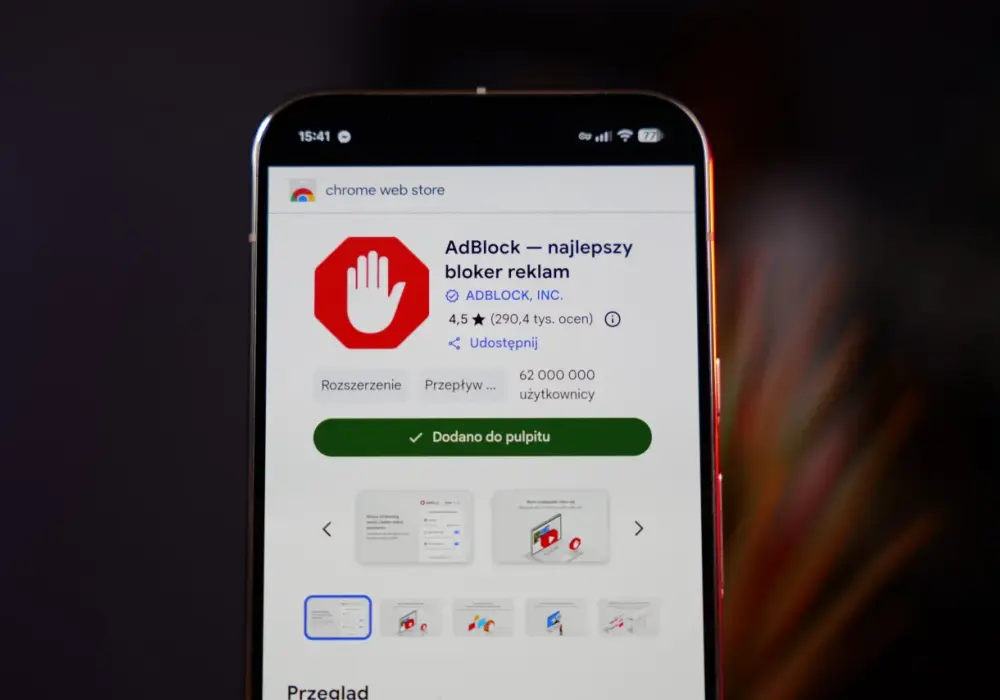

Dlaczego strony internetowe proszą o wyłączenie AdBlocka
Głównym powodem, dla którego strony internetowe proszą o wyłączenie AdBlocka, jest ich model biznesowy oparty na reklamach. Reklamy te stanowią kluczowe źródło dochodu dla wielu portali, blogów, serwisów informacyjnych i twórców wideo. Bez nich utrzymanie serwerów, tworzenie wartościowych treści i zatrudnianie redaktorów czy dziennikarzy byłoby niemożliwe. Kiedy użytkownik aktywnie blokuje reklamy, strona traci potencjalny przychód, co może prowadzić do ograniczenia dostępu do jej zasobów. Często widzisz komunikat typu "Prosimy o wyłączenie AdBlocka, aby przeczytać artykuł" właśnie z tego powodu. Poza aspektem finansowym, wielu użytkowników decyduje się na wyłączenie blokera z chęci wsparcia ulubionych twórców i portali, doceniając ich pracę i chcąc przyczynić się do dalszego rozwoju.Naturalne jest, że pojawiają się obawy dotyczące bezpieczeństwa wyłączania AdBlocka. Chcę Cię uspokoić: tymczasowe wyłączenie blokera na zaufanej stronie internetowej, której ufasz, jest zazwyczaj całkowicie bezpieczne. Pamiętaj jednak, aby zawsze zachować zdrowy rozsądek i nie wyłączać blokady na stronach, które wydają Ci się podejrzane lub nieznane. W takich przypadkach lepiej pozostać przy aktywnym zabezpieczeniu.
Jak wyłączyć AdBlocka tylko na jednej stronie
Często nie chcemy całkowicie rezygnować z ochrony, jaką daje AdBlock, ale potrzebujemy dostępu do konkretnej witryny. Na szczęście większość blokerów reklam pozwala na dodanie strony do tzw. "białej listy", czyli listy wyjątków. Oto jak to zrobić w kilku prostych krokach:
- Znajdź ikonę swojego blokera: Zazwyczaj ikona rozszerzenia AdBlocka (może to być logo AdBlock, AdBlock Plus, uBlock Origin lub innej podobnej wtyczki) znajduje się w prawym górnym rogu okna przeglądarki, tuż obok paska adresu. Czasami może być schowana pod ikoną rozszerzeń (wyglądającą jak puzzle).
- Dwa kliknięcia do celu: Kliknij raz na ikonę swojego blokera. Powinno pojawić się menu. Poszukaj opcji typu "Wstrzymaj na tej stronie", "Nie uruchamiaj na stronach w tej domenie", "Wyłącz na tej witrynie" lub podobnej. Kliknij ją.
- Odświeżenie strony: Po wybraniu odpowiedniej opcji, strona, którą odwiedzasz, może wymagać odświeżenia, aby zmiany zaczęły obowiązywać. Naciśnij klawisz F5 lub przycisk odświeżania w przeglądarce. Teraz reklamy powinny być widoczne, a strona powinna działać poprawnie.
Dodanie strony do "białej listy" jest prostym sposobem na rozwiązanie problemu, gdy konkretna witryna blokuje dostęp lub nie wyświetla się poprawnie z włączonym AdBlockiem.
Wyłączanie AdBlocka na komputerze: Poradnik krok po kroku dla Twojej przeglądarki
Proces wyłączania AdBlocka na komputerze jest zazwyczaj bardzo podobny we wszystkich popularnych przeglądarkach. Różnice wynikają głównie ze sposobu zarządzania rozszerzeniami w danej aplikacji. Poniżej znajdziesz szczegółowe instrukcje dla najczęściej używanych przeglądarek.
Google Chrome: Jak zarządzać rozszerzeniami i wyłączyć blokowanie?
W Google Chrome, podobnie jak w większości przeglądarek opartych na silniku Chromium, zarządzanie rozszerzeniami jest intuicyjne. Aby wyłączyć AdBlocka lub inne rozszerzenie, wykonaj następujące kroki:
- Kliknij ikonę menu (trzy pionowe kropki) w prawym górnym rogu okna przeglądarki.
- Wybierz opcję "Rozszerzenia", a następnie "Zarządzaj rozszerzeniami".
- Zobaczysz listę zainstalowanych rozszerzeń. Znajdź na liście swoje rozszerzenie blokujące reklamy (np. AdBlock, AdBlock Plus, uBlock Origin).
- Obok nazwy rozszerzenia znajduje się przełącznik (suwak). Kliknij go, aby wyłączyć rozszerzenie. Przełącznik zmieni kolor na szary.
- Jeśli chcesz wyłączyć AdBlocka tylko dla konkretnej strony, kliknij ikonę rozszerzenia na pasku narzędzi i wybierz opcję "Wstrzymaj na tej stronie" lub podobną.
Po wyłączeniu rozszerzenia lub dodaniu strony do wyjątków, odśwież witrynę, aby zobaczyć zmiany.
Mozilla Firefox: Prosta dezaktywacja blokera w kilku ruchach
Mozilla Firefox oferuje nieco inne menu, ale proces zarządzania dodatkami jest równie prosty:
- Kliknij ikonę menu (trzy poziome linie) w prawym górnym rogu okna przeglądarki.
- Wybierz opcję "Dodatki i motywy".
- W menu po lewej stronie wybierz "Rozszerzenia".
- Znajdź na liście swoje rozszerzenie blokujące reklamy.
- Obok nazwy rozszerzenia znajduje się przełącznik. Kliknij go, aby dezaktywować dodatek.
- Aby wyłączyć AdBlocka tylko dla jednej strony, kliknij ikonę rozszerzenia na pasku narzędzi i wybierz opcję "Wyłącz na tej stronie" lub podobną.
Pamiętaj o odświeżeniu strony po dokonaniu zmian.
Microsoft Edge: Instrukcja wyłączania AdBlocka w przeglądarce Microsoftu
Microsoft Edge, bazujący na tej samej technologii co Chrome (Chromium), ma bardzo podobny interfejs zarządzania rozszerzeniami:
- Kliknij ikonę menu (trzy poziome kropki) w prawym górnym rogu okna przeglądarki.
- Wybierz "Rozszerzenia".
- Zobaczysz listę zainstalowanych rozszerzeń. Znajdź na niej swoje rozszerzenie blokujące reklamy.
- Kliknij przełącznik obok nazwy rozszerzenia, aby je wyłączyć.
- Aby dodać stronę do wyjątków, kliknij ikonę rozszerzenia na pasku narzędzi i wybierz odpowiednią opcję, np. "Wyłącz na tej witrynie".
Po wykonaniu tych kroków odśwież stronę, aby zobaczyć efekt.
Opera: Jak poradzić sobie z wbudowanym blokerem i zewnętrznymi wtyczkami?
Opera posiada wbudowany bloker reklam, który można łatwo zarządzać, a także obsługuje zewnętrzne rozszerzenia:
Wyłączanie wbudowanego blokera reklam:
- Podczas przeglądania strony, na której chcesz wyłączyć blokowanie, kliknij ikonę tarczy znajdującą się po prawej stronie paska adresu.
- Pojawi się okno z opcjami blokowania. Kliknij przełącznik obok napisu "Reklamy", aby wyłączyć wbudowany bloker dla tej witryny.
- Możesz również wybrać opcję "Zarządzaj wyjątkami", aby dodać stronę do listy stron, na których reklamy nigdy nie są blokowane.
Wyłączanie zewnętrznych rozszerzeń (np. AdBlock Plus):
- Kliknij ikonę menu Opery (logo Opery) w lewym górnym rogu.
- Wybierz "Rozszerzenia", a następnie "Rozszerzenia".
- Znajdź na liście zainstalowane rozszerzenie blokujące reklamy i wyłącz je za pomocą przełącznika.
Pamiętaj o odświeżeniu strony po zmianach.
Safari (na macOS): Gdzie znaleźć i jak wyłączyć blokowanie reklam?
W Safari na macOS zarządzanie rozszerzeniami odbywa się w ustawieniach przeglądarki:
- Otwórz przeglądarkę Safari.
- Kliknij "Safari" w pasku menu na górze ekranu, a następnie wybierz "Ustawienia" (lub "Preferencje").
- Przejdź do zakładki "Rozszerzenia".
- Zobaczysz listę zainstalowanych rozszerzeń. Znajdź na niej swoje rozszerzenie blokujące reklamy.
- Odznacz pole wyboru obok nazwy rozszerzenia, aby je wyłączyć.
- Niektóre rozszerzenia blokujące reklamy w Safari pozwalają na wyłączenie ich tylko dla konkretnych stron. W takim przypadku kliknij ikonę rozszerzenia na pasku narzędzi i poszukaj odpowiedniej opcji.
Po wyłączeniu rozszerzenia lub dodaniu strony do wyjątków, odśwież witrynę.
Jak wyłączyć AdBlocka na telefonie: Instrukcje dla Androida i iOS
Wyłączanie AdBlocka na urządzeniach mobilnych może wydawać się bardziej skomplikowane, ale w rzeczywistości jest równie proste, jeśli wiesz, gdzie szukać odpowiednich ustawień. Niezależnie od tego, czy korzystasz z Androida, czy iPhone'a, poniższe instrukcje pomogą Ci szybko rozwiązać problem.
Smartfony z Androidem: Jak zarządzać blokerami w Chrome i innych przeglądarkach?
W przeglądarce Google Chrome na Androida nie ma możliwości instalowania rozszerzeń w taki sam sposób jak na komputerze. Blokowanie reklam jest jednak możliwe do zarządzania na poziomie ustawień witryn:
- Otwórz aplikację Chrome na swoim telefonie.
- Kliknij ikonę menu (trzy pionowe kropki) w prawym górnym rogu.
- Wybierz "Ustawienia".
- Przewiń w dół do sekcji "Ustawienia witryn".
- Znajdź opcję "Reklamy" i kliknij ją.
- Jeśli chcesz zezwolić na reklamy na wszystkich stronach, wybierz opcję "Zezwalaj na reklamy". Jeśli chcesz blokować reklamy na stronach, które wyświetlają uciążliwe lub wprowadzające w błąd reklamy, wybierz "Blokuj reklamy". Aby wyłączyć blokowanie dla konkretnej strony, możesz dodać ją do listy wyjątków w sekcji "Dozwolone".
Jeśli korzystasz z innej przeglądarki na Androidzie, która ma wbudowany bloker reklam lub zainstalowałeś dedykowaną aplikację blokującą, zazwyczaj musisz wejść w ustawienia tej konkretnej przeglądarki lub aplikacji, aby dodać wybraną stronę do wyjątków.
iPhone (iOS): Krok po kroku, jak wyłączyć AdBlocka w ustawieniach Safari
Na iPhone'ach blokowanie reklam jest najczęściej zarządzane poprzez rozszerzenia treści, które integrują się z przeglądarką Safari:
- Otwórz aplikację "Ustawienia" na swoim iPhonie.
- Przewiń w dół i znajdź pozycję "Safari".
- W ustawieniach Safari, przewiń w dół i wybierz "Rozszerzenia".
- Zobaczysz listę zainstalowanych rozszerzeń blokujących reklamy. Znajdź to, które chcesz wyłączyć.
- Wyłącz przełącznik obok nazwy rozszerzenia, aby je dezaktywować.
- Niektóre rozszerzenia oferują opcję wyłączenia blokowania tylko dla konkretnych stron. W tym celu zazwyczaj należy kliknąć ikonę rozszerzenia w menu udostępniania Safari (po dotknięciu ikony "Udostępnij" na stronie) i wybrać odpowiednią opcję.
Po dokonaniu zmian, odśwież stronę w Safari, aby zobaczyć efekty.
Dedykowane aplikacje blokujące: Jak je tymczasowo dezaktywować?
Oprócz rozszerzeń przeglądarek, istnieją również dedykowane aplikacje blokujące reklamy, które działają na poziomie całego systemu operacyjnego (zarówno na Androidzie, jak i iOS). Jeśli korzystasz z takiej aplikacji, jej tymczasowa dezaktywacja lub dodanie wyjątku dla konkretnej strony odbywa się zazwyczaj w ustawieniach samej aplikacji:
- Otwórz aplikację blokującą reklamy, z której korzystasz.
- Poszukaj sekcji "Ustawienia", "Wyjątki", "Biała lista" lub podobnej.
- Jeśli chcesz tymczasowo wyłączyć blokowanie, poszukaj opcji "Wyłącz" lub "Pauza".
- Jeśli chcesz zezwolić na reklamy tylko na jednej stronie, dodaj adres tej strony do listy wyjątków.
Po wykonaniu tych kroków, sprawdź, czy strona, która wcześniej sprawiała problemy, działa teraz poprawnie.
Mój AdBlock jest wyłączony, a strona nadal nie działa: Co robić?
Zdarza się, że nawet po wyłączeniu AdBlocka lub dodaniu strony do wyjątków, problem z dostępem do treści lub wyświetlaniem strony nadal występuje. Nie martw się, istnieje kilka innych potencjalnych przyczyn i rozwiązań tego problemu.
Sprawdź inne rozszerzenia: Czy na pewno tylko AdBlock filtrował treści?
Warto pamiętać, że AdBlock to nie jedyne narzędzie, które może wpływać na sposób wyświetlania stron internetowych. Inne rozszerzenia przeglądarki, takie jak te związane z prywatnością, bezpieczeństwem (np. blokery śledzenia, skrypty anty-trackingowe) czy nawet niektóre rozszerzenia antywirusowe, mogą również blokować pewne elementy strony. Aby zdiagnozować problem, spróbuj tymczasowo wyłączyć wszystkie rozszerzenia przeglądarki poza tym, które chcesz przetestować. Jeśli po wyłączeniu wszystkich innych rozszerzeń strona zacznie działać poprawnie, oznacza to, że konflikt powoduje jedno z nich. Następnie możesz włączać je pojedynczo, aby zidentyfikować winowajcę.
Wyczyść pamięć podręczną: Czasem rozwiązanie jest prostsze, niż myślisz
Czasami przeglądarka może "zapamiętać" stan strony z aktywnym AdBlockiem, nawet jeśli go już wyłączyliśmy. Pomocne może być wyczyszczenie pamięci podręcznej (cache) oraz plików cookie. Dane te przechowują informacje o odwiedzanych stronach, a ich usunięcie sprawia, że przeglądarka musi pobrać wszystko od nowa, tak jakbyś odwiedzał stronę po raz pierwszy. Sposób czyszczenia cache i cookies różni się w zależności od przeglądarki, ale zazwyczaj znajdziesz tę opcję w ustawieniach prywatności lub historii przeglądania.
Przeczytaj również: Jak podłączyć telefon do samochodu przez bluetooth - proste kroki i porady
Oprogramowanie antywirusowe i VPN: Czy one również mogą blokować reklamy?
Niektóre zaawansowane pakiety oprogramowania antywirusowego lub usługi VPN oferują wbudowane funkcje blokowania reklam, śledzenia lub złośliwych stron. Mogą one działać niezależnie od rozszerzeń przeglądarki i być przyczyną problemów z wyświetlaniem treści. Jeśli podejrzewasz, że Twój antywirus lub VPN może być problemem, spróbuj tymczasowo wyłączyć jego funkcje blokujące lub całą aplikację i odśwież stronę. Pamiętaj, aby po zakończeniu testów ponownie włączyć zabezpieczenia.