

Schowek w smartfonie to jedno z tych miejsc, o których większość osób pamięta dopiero wtedy, gdy trzeba coś szybko wkleić jeszcze raz. W praktyce odpowiedź na pytanie gdzie jest schowek w telefonie zależy od systemu, ale sam mechanizm jest prosty: telefon przechowuje ostatnio skopiowaną treść, a czasem także jej historię. Poniżej wyjaśniam, gdzie go znaleźć na Androidzie i iPhonie, jak z niego wygodnie korzystać oraz dlaczego czasem znika szybciej, niż by się chciało.
Najkrótsza odpowiedź o schowku w smartfonie
- Na Androidzie schowek najczęściej otwiera się z klawiatury ekranowej, zwykle przez ikonę schowka w górnym pasku.
- Na iPhonie nie ma klasycznej listy schowka w ustawieniach ani osobnej aplikacji z historią kopiowania.
- W większości telefonów schowek przechowuje tylko ostatnio skopiowany element, chyba że klawiatura oferuje historię.
- Gboard i część klawiatur na Androidzie pozwalają przypinać ważne wpisy, żeby nie zniknęły po chwili.
- Na iPhonie najprościej sprawdzasz schowek przez zwykłe wklejanie do pola tekstowego.
- Schowek nie jest bezpiecznym magazynem haseł i kodów, więc warto traktować go jako rozwiązanie tymczasowe.
Czym właściwie jest schowek w telefonie
Schowek to systemowy bufor kopiowania, czyli tymczasowe miejsce, w którym telefon przechowuje to, co właśnie skopiowałeś albo wyciąłeś. Najczęściej są to teksty, linki, numery telefonów, a czasem także obrazy lub fragmenty zrzutów ekranu. Z mojego doświadczenia najwięcej nieporozumień bierze się stąd, że wiele osób szuka go jak zwykłej aplikacji, a to nie do końca tak działa.
Na części telefonów schowek jest tylko „ostatnim kopiowaniem”, a na innych pokazuje historię kilku lub kilkudziesięciu wpisów. To właśnie dlatego jeden użytkownik widzi wygodną listę, a drugi tylko przycisk „Wklej”. W praktyce różnica wynika nie z samego telefonu, ale z systemu, nakładki producenta i klawiatury ekranowej.
| System | Jak zwykle działa schowek | Co to oznacza w praktyce |
|---|---|---|
| Android | Najczęściej dostępny z klawiatury ekranowej, czasem z historią i przypinaniem wpisów. | Możesz podejrzeć kilka ostatnich elementów, ale interfejs zależy od klawiatury. |
| iPhone | Brak osobnego panelu schowka z listą zapisanych treści. | Wklejasz ostatnio skopiowany element bezpośrednio do pola tekstowego. |
Ta różnica jest kluczowa, bo od niej zależy cały sposób szukania schowka. Skoro już wiesz, jak to działa od strony technicznej, przejdźmy do tego, gdzie faktycznie go otworzyć na Androidzie.
Jak otworzyć schowek na Androidzie
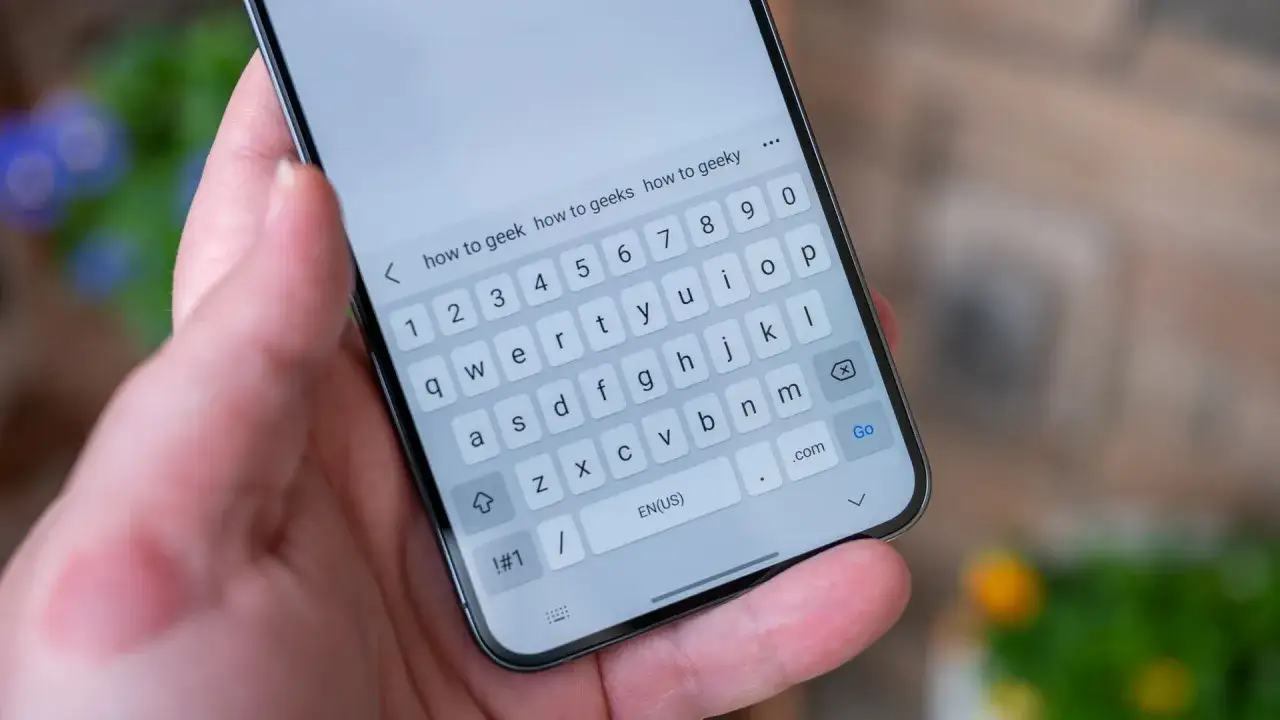
Na Androidzie schowek zwykle znajduje się tam, gdzie najmniej osób go szuka, czyli w samej klawiaturze ekranowej. W wielu telefonach wystarczy stuknąć w dowolne pole tekstowe, rozwinąć klawiaturę i odszukać ikonę schowka w górnym pasku narzędzi. Na Gboard i Samsung Keyboard to najczęstsza ścieżka, ale układ przycisków potrafi się różnić.- Otwórz aplikację, w której możesz pisać, na przykład Wiadomości, Notatki albo Gmaila.
- Stuknij pole tekstowe, żeby wywołać klawiaturę.
- Poszukaj ikony schowka w górnym pasku klawiatury.
- Jeśli jej nie widać, rozwiń pasek narzędzi albo stuknij trzy kropki.
- Wybierz zapisany element, żeby wkleić go do pola tekstowego.
Jeśli korzystasz z Gboard, możesz tam także przypinać ważne wpisy. To praktyczne rozwiązanie, bo przypięty fragment nie znika tak szybko jak zwykła pozycja z historii. Na części telefonów Samsung historia jest jeszcze wygodniejsza, bo potrafi przechować więcej elementów niż podstawowy schowek systemowy, więc warto sprawdzić, jaką klawiaturę masz ustawioną jako domyślną.
Gdy na Androidzie nie widzisz żadnej ikony schowka, najczęściej oznacza to, że używana klawiatura nie pokazuje historii albo funkcja jest ukryta w dodatkowym menu. Na iPhonie sytuacja wygląda inaczej i właśnie tam wiele osób wpada w pułapkę.
Jak sprawdzić schowek na iPhonie
Na iPhonie nie ma klasycznego panelu schowka z listą skopiowanych rzeczy. To ważne, bo wiele poradników sugeruje, że w ustawieniach da się go „otworzyć”, a w praktyce takiego miejsca po prostu nie znajdziesz. Schowek działa bardziej jak niewidoczna, tymczasowa pamięć ostatnio skopiowanego elementu.
- Skopiuj tekst, link albo obraz tak jak zwykle.
- Przejdź do aplikacji, w której chcesz wkleić zawartość.
- Stuknij w pole tekstowe i wybierz „Wklej”.
- Jeśli masz kilka urządzeń Apple, możesz skorzystać z Universal Clipboard i wkleić treść na innym sprzęcie zalogowanym do tego samego konta Apple.
W praktyce iPhone przechowuje zawartość schowka krótko albo do momentu, gdy skopiujesz coś nowego. To wygodne przy szybkim kopiuj-wklej, ale słabsze wtedy, gdy chcesz wrócić do kilku wcześniejszych fragmentów. Jeśli właśnie tego potrzebujesz, w następnym kroku warto zrozumieć, dlaczego historia bywa ograniczona lub znika.
Dlaczego historia schowka znika szybciej, niż się spodziewasz
Najczęstszy powód jest prosty: telefon nie ma obowiązku trzymać wszystkiego w nieskończoność. W wielu systemach standardowy schowek przechowuje tylko ostatnio skopiowany element, a pełniejsza historia zależy od klawiatury. W Gboard historia potrafi wyczyścić się krótko po ostatnim użyciu, chyba że przypniesz dany wpis. Na części telefonów Samsung historia jest bardziej rozbudowana i może obejmować nawet 40 elementów, choć starsze wersje Androida zwykle oferują mniej.
| Objaw | Najbardziej prawdopodobna przyczyna | Co zrobić |
|---|---|---|
| Widzę tylko ostatnio skopiowany tekst | To zwykły schowek bez historii | Sprawdź, czy klawiatura ma własny panel schowka |
| Nie ma ikony schowka | Używana klawiatura jej nie pokazuje albo funkcja jest ukryta | Rozwiń pasek narzędzi, zmień klawiaturę lub sprawdź ustawienia |
| Zapisane wcześniej wpisy zniknęły | Historia się wyczyściła, została nadpisana albo minął czas przechowywania | Przypinaj ważne elementy albo użyj menedżera schowka |
Ja traktuję schowek jako miejsce robocze, nie archiwum. To ważna różnica, bo pozwala uniknąć frustracji. Skoro to nie jest bezpieczny sejf na wszystko, rozsądnie jest wiedzieć, jak korzystać z historii i kiedy sięgnąć po lepsze narzędzie.
Jak mieć większą kontrolę nad kopiowaniem tekstu
Jeśli często kopiujesz adresy, numery kont, fragmenty notatek albo wiele linków naraz, zwykły schowek szybko przestaje wystarczać. Wtedy przydaje się historia, przypinanie wpisów albo menedżer schowka. Na Androidzie to rozwiązanie jest naturalniejsze, bo część klawiatur już je oferuje, a na iPhonie trzeba częściej opierać się na wklejaniu, skrótach albo osobnych narzędziach.
- Przypinaj tylko to, co naprawdę jest potrzebne - w przeciwnym razie historia robi się nieczytelna.
- Nie trzymaj w schowku haseł i kodów jednorazowych - to wygodne tylko przez chwilę, a później bywa ryzykowne.
- Sprawdź ustawienia klawiatury - to tam najczęściej ukrywa się historia kopiowania.
- Użyj menedżera schowka - jeśli potrzebujesz wyszukiwania, przypinania i dłuższej historii.
- Ostrożnie z aplikacjami zewnętrznymi - dostęp do schowka oznacza dostęp do danych, które właśnie kopiujesz.
W praktyce menedżer schowka ma sens wtedy, gdy kopiujesz dużo i często, a nie tylko okazjonalnie. Dla większości osób wystarczy dobrze skonfigurowana klawiatura, ale jeśli regularnie pracujesz z tekstami, różnica w wygodzie jest bardzo odczuwalna. Została jeszcze jedna rzecz, o której wiele osób zapomina: schowek ma nie tylko pomagać, ale też nie powinien przeszkadzać w bezpieczeństwie.
Co warto zapamiętać, żeby schowek naprawdę pomagał
Najprostsza zasada brzmi tak: na Androidzie szukaj schowka w klawiaturze, a na iPhonie myśl o nim jak o ukrytej pamięci ostatniego kopiowania. To jedno zdanie oszczędza sporo czasu, bo od razu ustawia właściwe oczekiwania. Jeśli będziesz szukać na iPhonie panelu podobnego do tego z Androida, po prostu nie znajdziesz tego, czego szukasz.
- Na Androidzie najpierw sprawdź klawiaturę ekranową.
- Na iPhonie użyj zwykłego „Wklej” i nie szukaj osobnej listy schowka.
- Jeśli ważny wpis ma zostać dłużej, przypnij go albo skopiuj do notatek.
- Nie traktuj schowka jak miejsca do przechowywania wrażliwych danych.
- Gdy kopiujesz dużo treści, rozważ menedżer schowka z historią i wyszukiwaniem.
W codziennym użyciu to właśnie takie drobne nawyki robią największą różnicę. Jeśli wiesz, gdzie szukać schowka i jak działa na twoim telefonie, kopiowanie przestaje być przypadkowe, a staje się zwyczajnie szybsze i mniej irytujące.