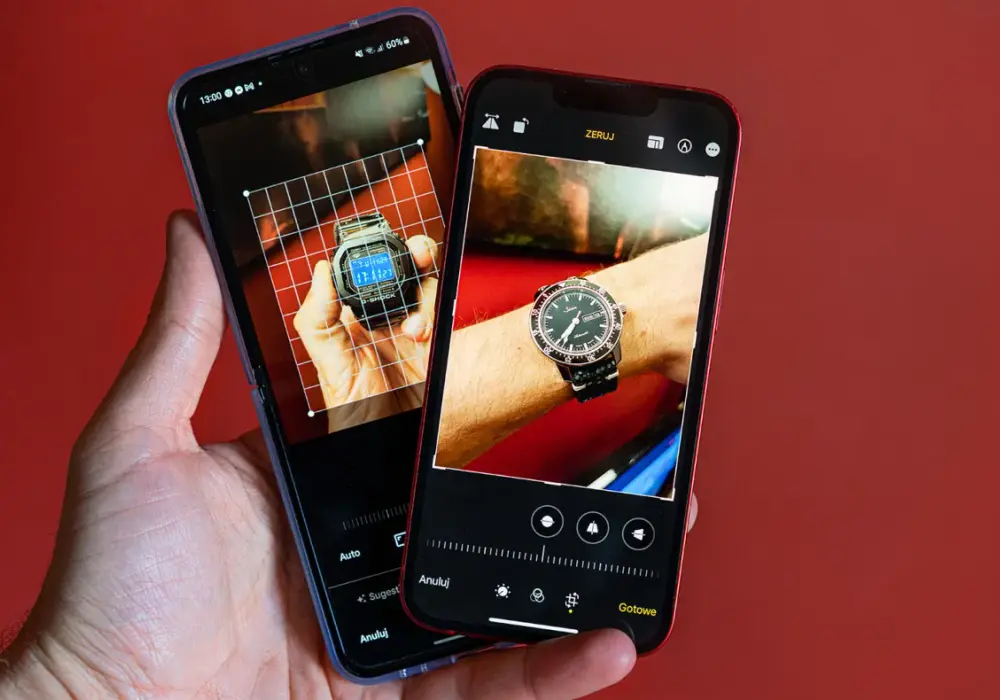

Obrót ekranu w smartfonie zwykle sprowadza się do jednej rzeczy: włączenia automatycznego obracania albo zdjęcia blokady orientacji. Sama odpowiedź na to, jak obrócić ekran, jest krótka, ale w praktyce problem częściej leży w ustawieniu, aplikacji lub funkcji ułatwień dostępu. Poniżej pokazuję, jak zrobić to na Androidzie i iPhonie oraz co sprawdzić, gdy ekran uparcie zostaje w pionie.
Najkrótsza droga to wyłączenie blokady orientacji i sprawdzenie, czy aplikacja obsługuje tryb poziomy
- Android: najpierw sprawdź kafelek Autoobrót w Szybkich ustawieniach, a potem ustawienia wyświetlacza.
- iPhone: otwórz Centrum sterowania i wyłącz blokadę orientacji.
- Nie każda aplikacja działa poziomo, więc czasem problem nie leży w telefonie, tylko w samym programie.
- Jeśli ekran dalej nie reaguje, sprawdź restart telefonu, ustawienia dostępności i osobne opcje ekranu głównego.
- Tryb poziomy najbardziej przydaje się wideo, mapom, grom i dłuższemu czytaniu.
Co dokładnie blokuje obrót ekranu
Tu najczęściej myli się dwie rzeczy: autoobrót i blokadę orientacji. Autoobrót pozwala telefonowi samemu przełączać się między pionem a poziomem, kiedy obracasz urządzenie. Blokada orientacji robi odwrotnie, czyli zatrzymuje ekran w jednej pozycji, nawet jeśli fizycznie przekręcisz telefon.
Ja zaczynam od prostego testu: obracam telefon w aplikacji, która na pewno obsługuje tryb poziomy, na przykład w przeglądarce albo kalkulatorze. Jeśli tam działa, a w innej aplikacji nie, winny jest zwykle sam program, a nie system. Jeśli nie działa nigdzie, sprawdzam przełącznik i ustawienia systemowe.
Warto też pamiętać o jednej rzeczy: niektóre funkcje dostępności, zwłaszcza TalkBack na Androidzie, mogą wymagać wyłączenia autoobrotu, bo zmiana orientacji przerywa komunikaty głosowe. To nie jest błąd telefonu, tylko świadome działanie systemu. Gdy już wiadomo, co blokuje zmianę, można przejść do samego ustawienia na Androidzie.
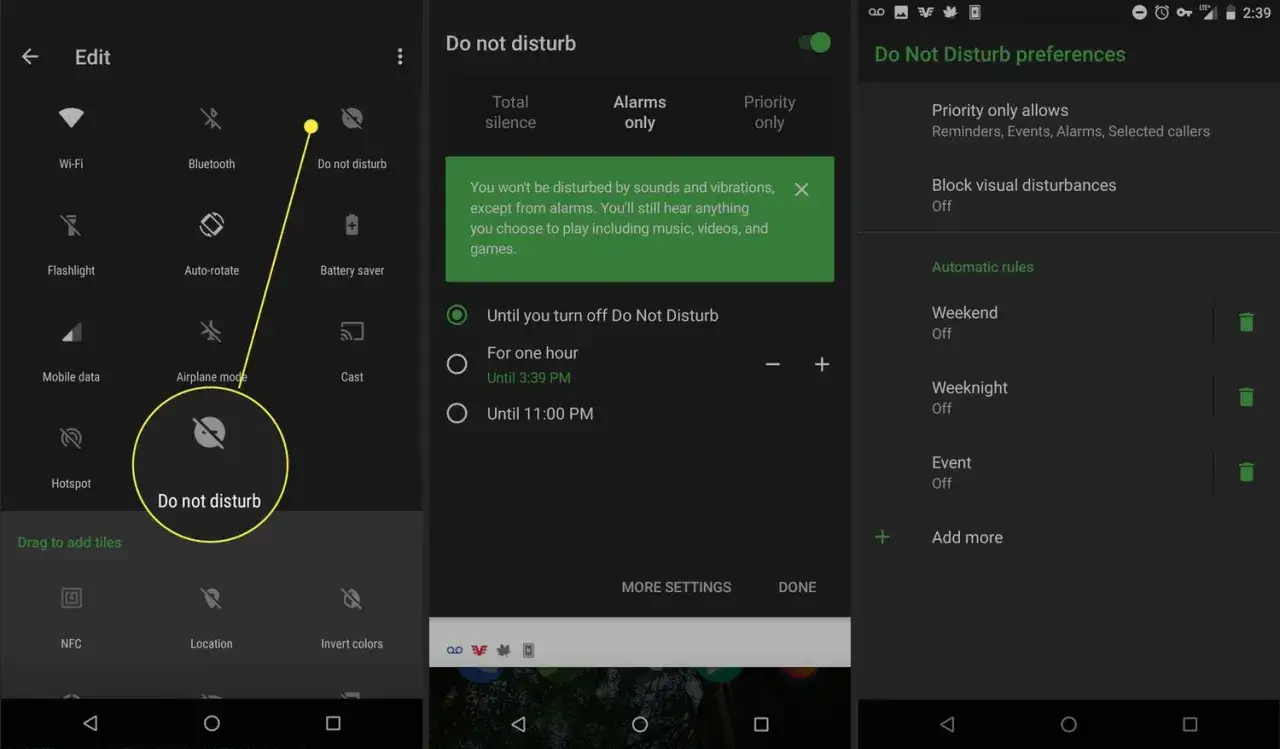
Jak włączyć obrót ekranu na Androidzie
Na większości telefonów z Androidem najszybciej zrobisz to z panelu Szybkich ustawień. Zsuń palcem górną belkę, rozwiń panel do końca i poszukaj ikony opisanej jako Autoobrót, Obrót ekranu albo podobnie. Gdy jest wyłączona, ekran pozostaje w pionie; po włączeniu telefon zaczyna reagować na ruch.
- Zsuń panel Szybkich ustawień z góry ekranu.
- Znajdź kafelek Autoobrót lub podobną nazwę.
- Włącz go i obróć telefon bokiem.
- Sprawdź efekt w aplikacji, która obsługuje tryb poziomy.
Jeśli nie widzisz tej ikony, wejdź w Ustawienia i sprawdź ścieżkę związaną z wyświetlaczem. Google opisuje tę drogę jako Ustawienia → Wyświetlanie i dotyk → Autoobracanie ekranu. Nazwy sekcji mogą się różnić w zależności od producenta, ale logika jest ta sama.
Na części telefonów po wyłączeniu autoobrotu pojawia się dodatkowy przycisk, który pozwala obrócić tylko aktualnie otwartą aplikację. To wygodne rozwiązanie, bo nie musisz zostawiać autoobrotu włączonego cały czas. W praktyce często okazuje się też, że ekran główny ma własne ustawienie obracania, więc jeśli aplikacje działają poprawnie, a pulpit nadal stoi sztywno, trzeba zajrzeć właśnie tam. Następny krok to ustawienie tej samej funkcji na iPhonie, bo tam mechanizm działa trochę inaczej.
Jak odblokować obrót ekranu na iPhonie
Na iPhonie sprawa jest prostsza, bo wszystko opiera się na Centrum sterowania. Otwórz je, stuknij ikonę blokady orientacji, jeśli jest aktywna, a potem obróć telefon bokiem. Jeśli ikona była włączona, to właśnie ona blokowała zmianę układu.
- Przesuń palcem z prawego górnego rogu ekranu, aby otworzyć Centrum sterowania.
- Stuknij ikonę Blokady orientacji, jeśli jest zaznaczona.
- Zamknij Centrum sterowania i obróć iPhone’a bokiem.
Apple podkreśla, że nie każda aplikacja obsługuje tryb poziomy. To ważne: jeśli ekran nie zmienia się w jednej aplikacji, a w Safari czy Kalkulatorze już tak, problem nie leży w ustawieniu, tylko w ograniczeniach samego programu. W praktyce właśnie tak najczęściej rozróżniam błąd systemu od ograniczenia aplikacji.
Jeżeli nie widzisz przycisku blokady orientacji, trzeba dodać go do Centrum sterowania lub sprawdzić, czy nie został ukryty w układzie skrótów. Na nowszych iPhone’ach ustawienie jest dostępne bardzo szybko, więc przy problemach najpierw sprawdzam ikonę, a dopiero później szukam głębiej w systemie. Jeśli po tym ekran dalej nie współpracuje, zostaje szybka diagnostyka.
Gdy ekran nadal się nie obraca, sprawdź te rzeczy po kolei
Jeśli przełącznik jest ustawiony poprawnie, a telefon nadal nie reaguje, zwykle chodzi o jedną z kilku konkretnych przyczyn. Zamiast zgadywać, wolę przejść przez prostą kolejność testów, bo oszczędza to czas i od razu pokazuje, gdzie jest problem.
| Objaw | Najbardziej prawdopodobna przyczyna | Co zrobić |
|---|---|---|
| Ekran nie obraca się nigdzie | Autoobrót jest wyłączony albo blokada orientacji nadal działa | Sprawdź szybkie ustawienia na Androidzie lub Centrum sterowania na iPhonie |
| Obrót działa w jednej aplikacji, a w innej nie | Aplikacja nie obsługuje trybu poziomego | Przetestuj Safari, Kalkulator albo inną aplikację, która zwykle działa poziomo |
| Ekran reaguje tylko czasami | Telefon potrzebuje restartu albo chwilowo źle odczytuje zmianę położenia | Uruchom telefon ponownie i sprawdź, czy problem wraca |
| Android z TalkBack zachowuje się inaczej | Ułatwienia dostępu wymuszają inne zachowanie orientacji | Zweryfikuj ustawienia dostępności i autoobrotu razem, nie osobno |
| Ekran główny nie obraca się, choć aplikacje już tak | Launcher ma własne ustawienie obrotu | Wejdź w ustawienia ekranu głównego i sprawdź opcję obracania pulpitu |
Na tym etapie zwykle wychodzi też, czy problem jest chwilowy, czy stały. Jeśli po restarcie i sprawdzeniu aplikacji testowej ekran nadal nie zmienia orientacji, to bardziej wygląda na ustawienie niż na przypadkowy błąd. Wtedy wracasz do systemowych przełączników i ustawień dostępności, zamiast tracić czas na kolejne próby w tej samej aplikacji.
Obrót ekranu najlepiej traktować jak narzędzie, nie stały nawyk
Ja zostawiam autoobrót włączony przede wszystkim do wideo, map, zdjęć, czytania dłuższych stron i gier. W tych sytuacjach tryb poziomy daje więcej miejsca i po prostu poprawia wygodę. Z kolei w wiadomościach, mediach społecznościowych i przy szybkim przewijaniu treści częściej wolę blokadę, bo telefon nie przeskakuje wtedy między orientacjami przy każdym lekkim ruchu dłoni.
Dobry kompromis jest prosty: jeśli często używasz telefonu jedną ręką albo korzystasz z niego w łóżku, blokada orientacji oszczędza nerwy. Jeśli zaś oglądasz dużo filmów, grasz lub pracujesz z mapami, wygodniej mieć autoobrót włączony i tylko doraźnie go wyłączać. To właśnie ten wybór najczęściej decyduje o tym, czy funkcja pomaga, czy przeszkadza.
W praktyce nie szukam jednego najlepszego ustawienia dla wszystkich. Szukam takiego, które pasuje do tego, jak naprawdę używasz telefonu, a nie do samej teorii działania systemu.